FTP 主动与被动传输模式配置与测试
目录
一、FTP Server 端配置
\1. 安装FTP角色
\2. 创建FTP账号
\3. 添加FTP站点
\4. 开放FTP服务器防火墙
二、FTP Client 端配置
\1. 开放FTP客户端防火墙
\2. 安装FTP测试工具
三、FTP主动传输模式测试
四、FTP被动传输模式测试
一、FTP Server 端配置
1. 安装FTP角色
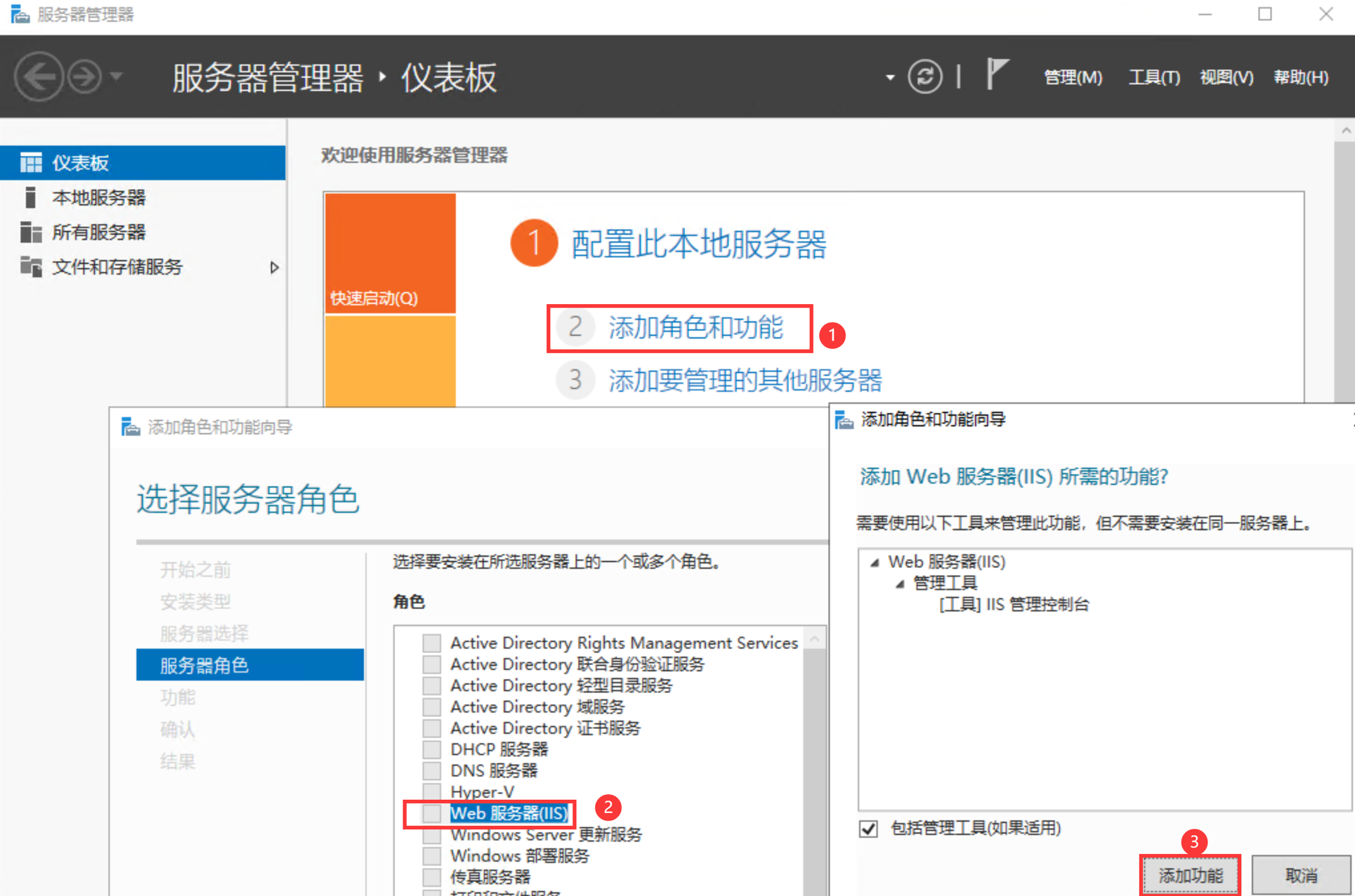
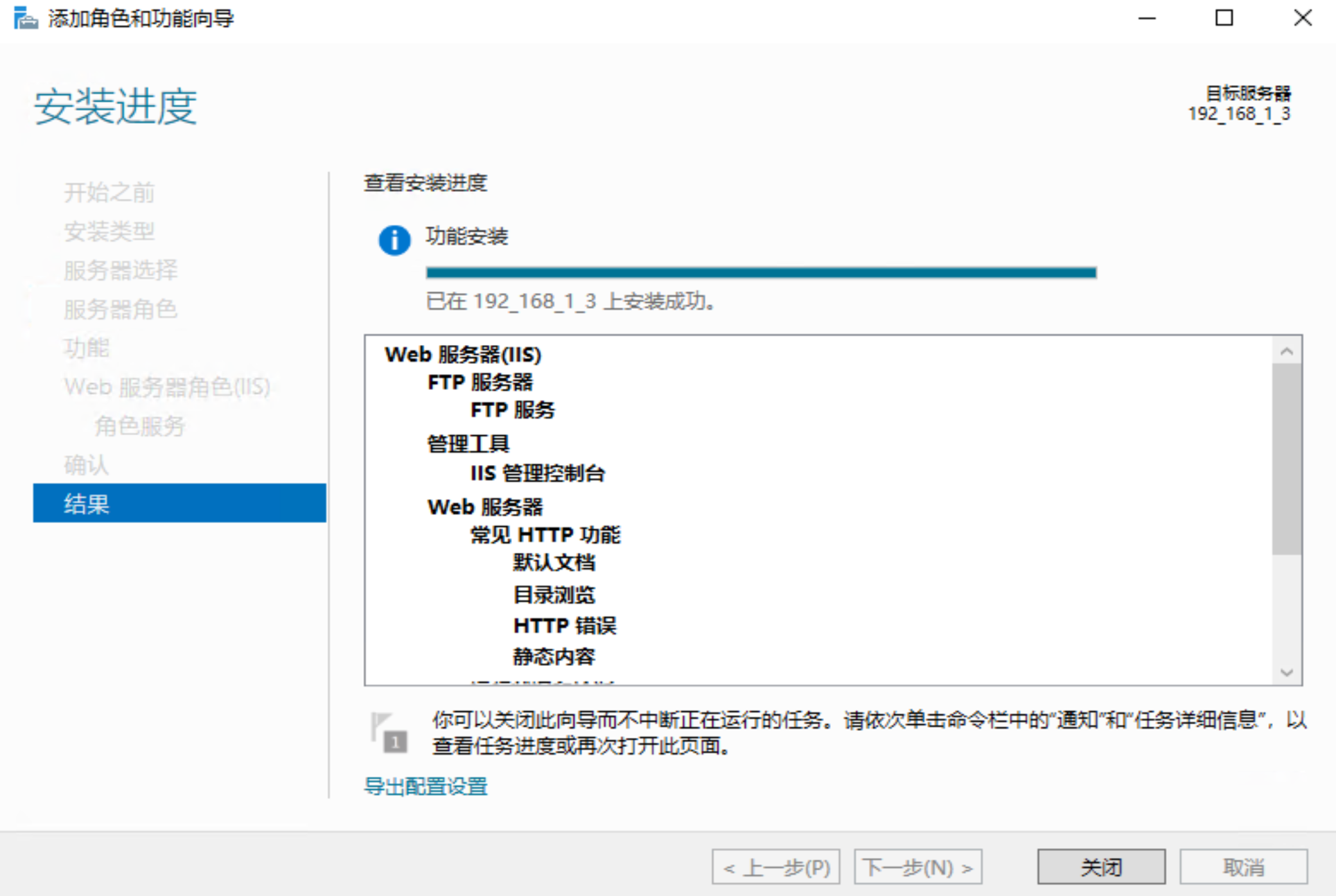
添加角色和功能——》勾选“Web 服务器(IIS)”——》点击“添加功能”
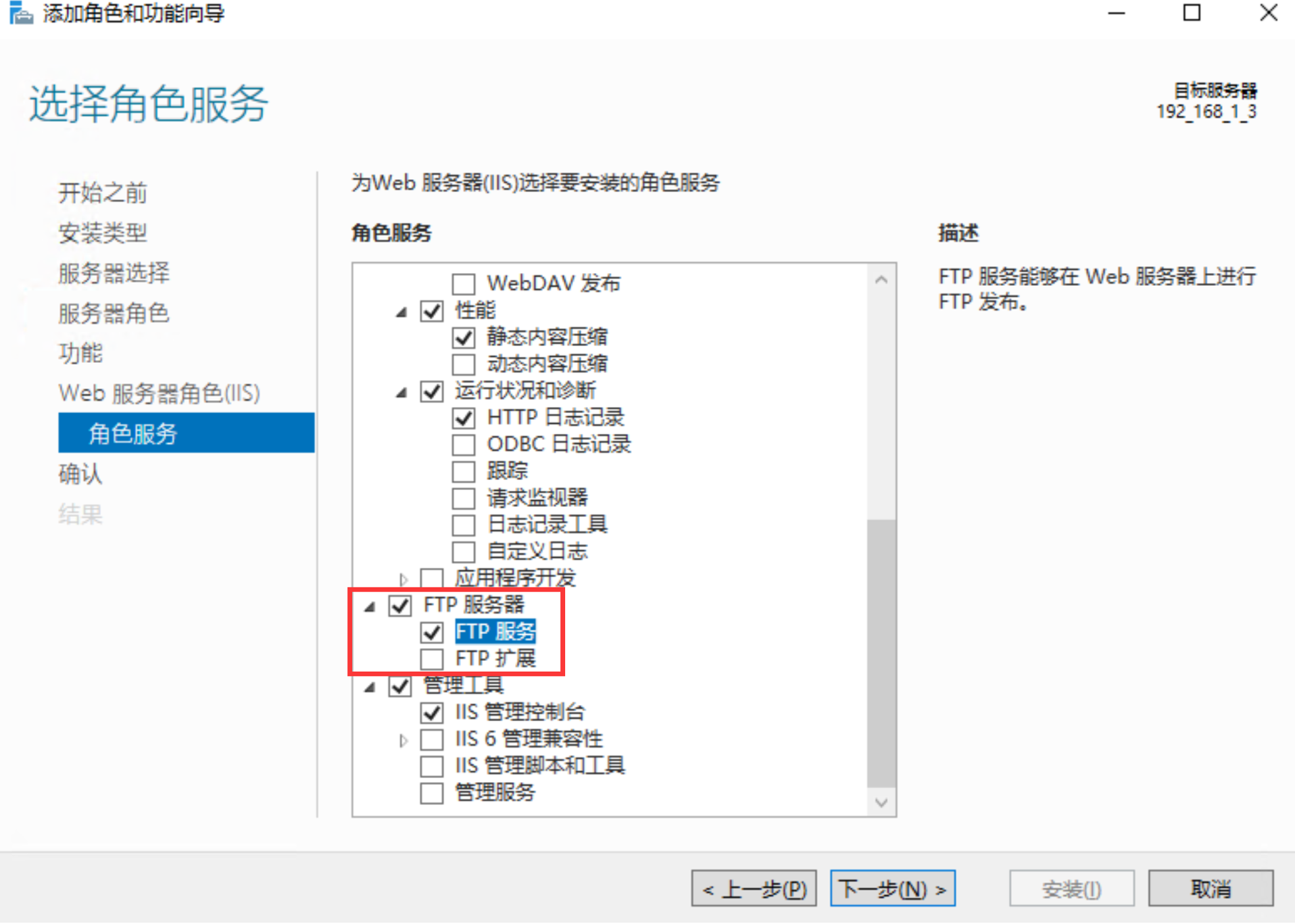
只需要勾选“FTP 服务”即可,下一步
下一步,直到安装完成
2. 创建FTP账号
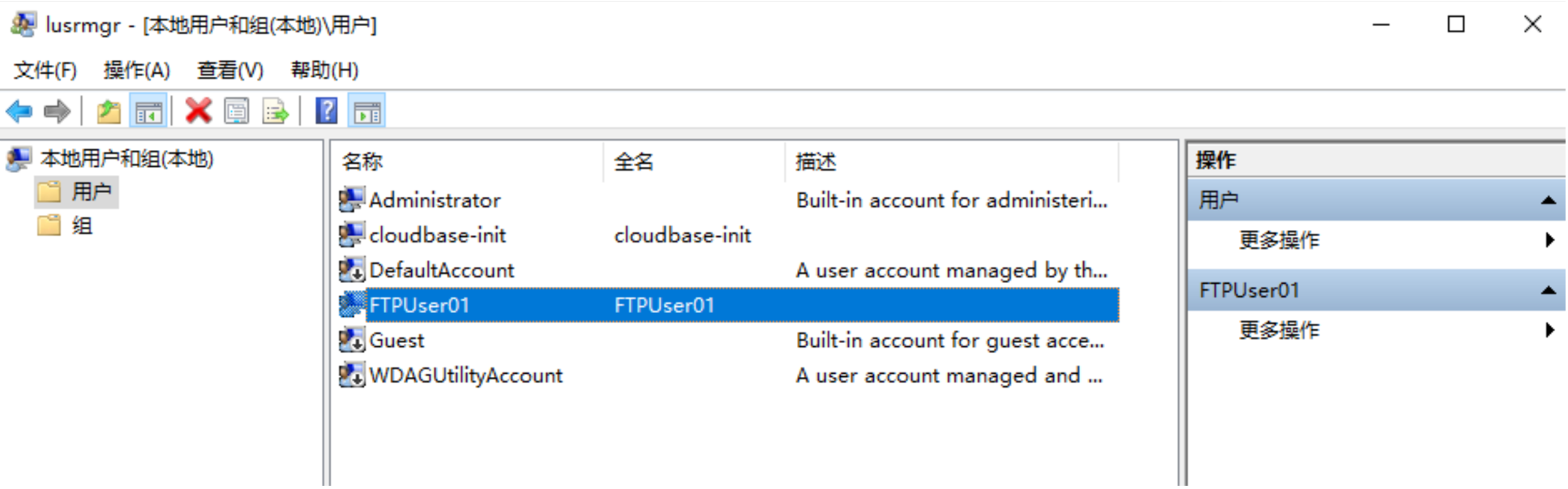
创建一个FTP用户账号,用于做测试(普通用户账号即可,这里暂时不需要添加任何权限)
3. 添加FTP站点
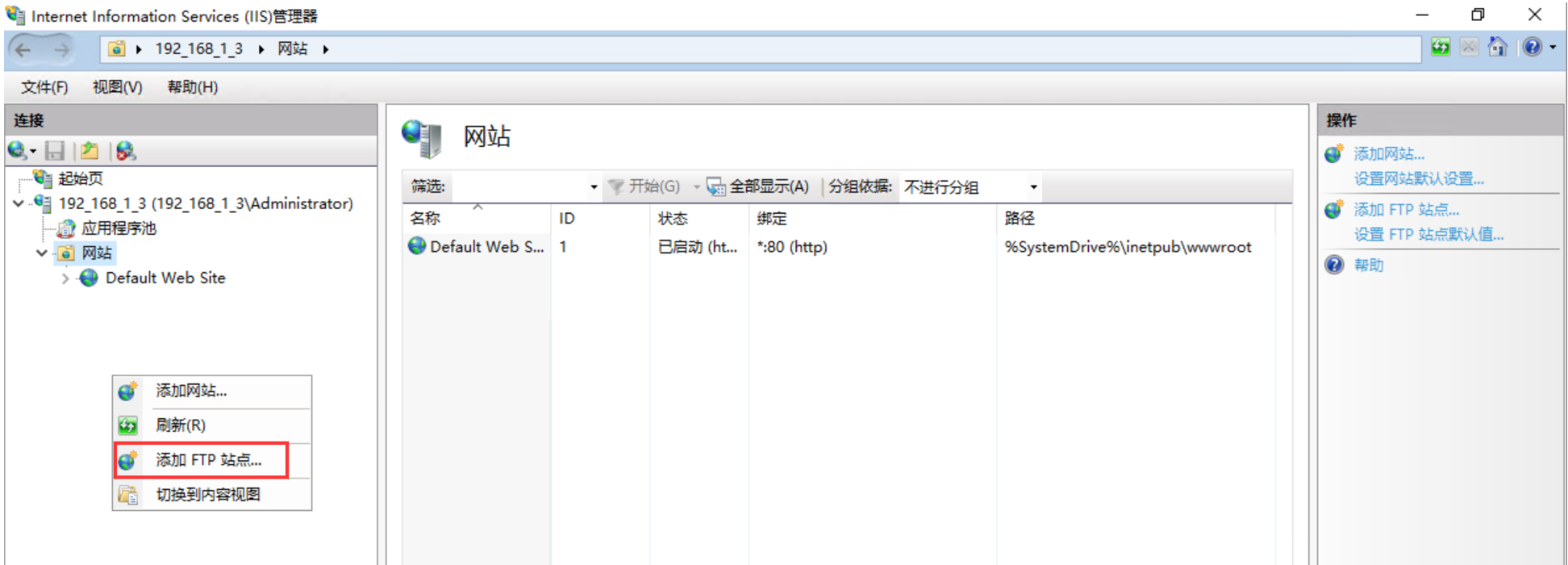
打开IIS管理器,在空白处右击——》添加FTP 站点
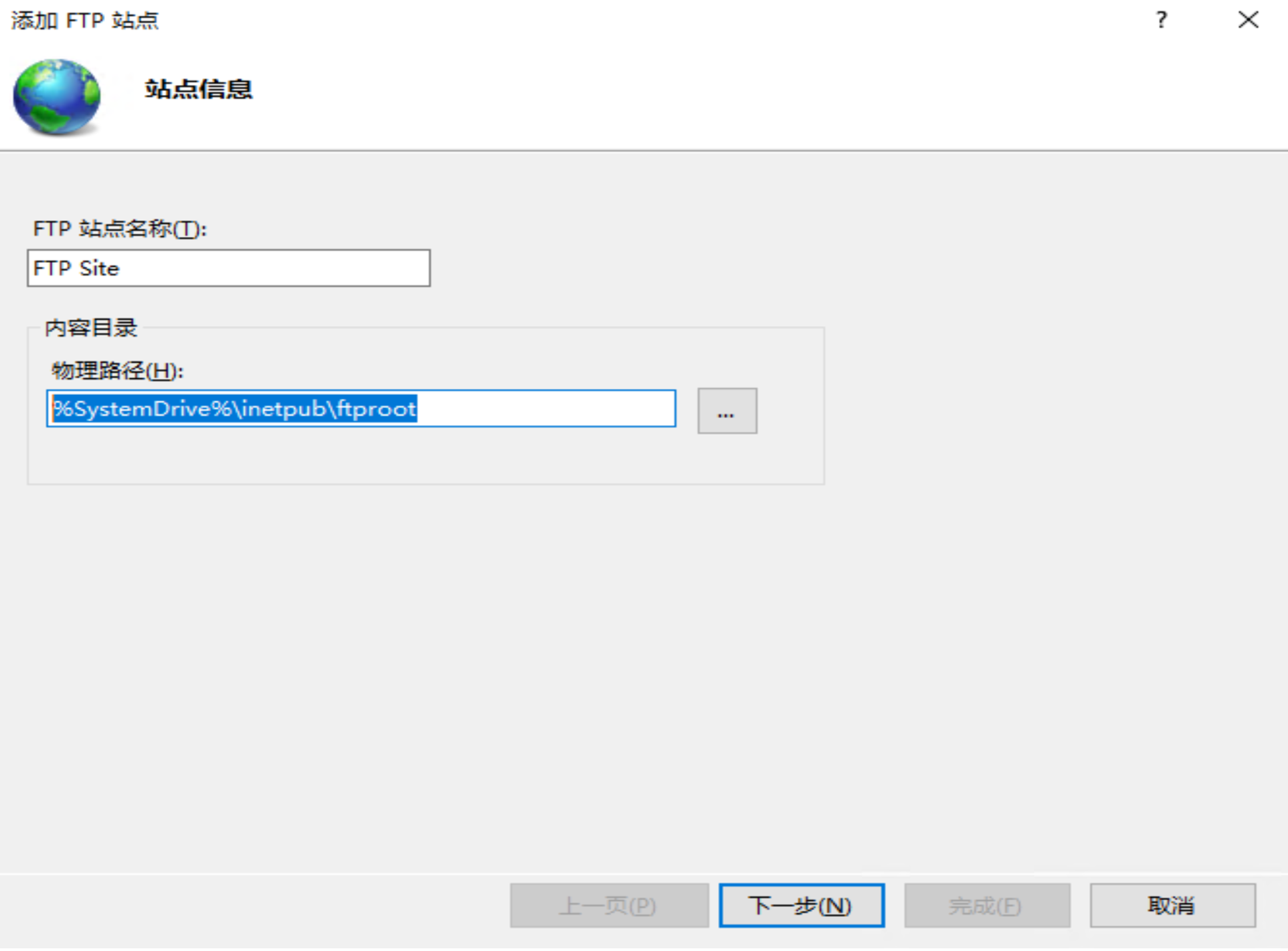
填写FTP站点名称和物理路径,然后点击下一步
测试环境,我这里没用到SSL证书,勾选“无SSL”,下一步
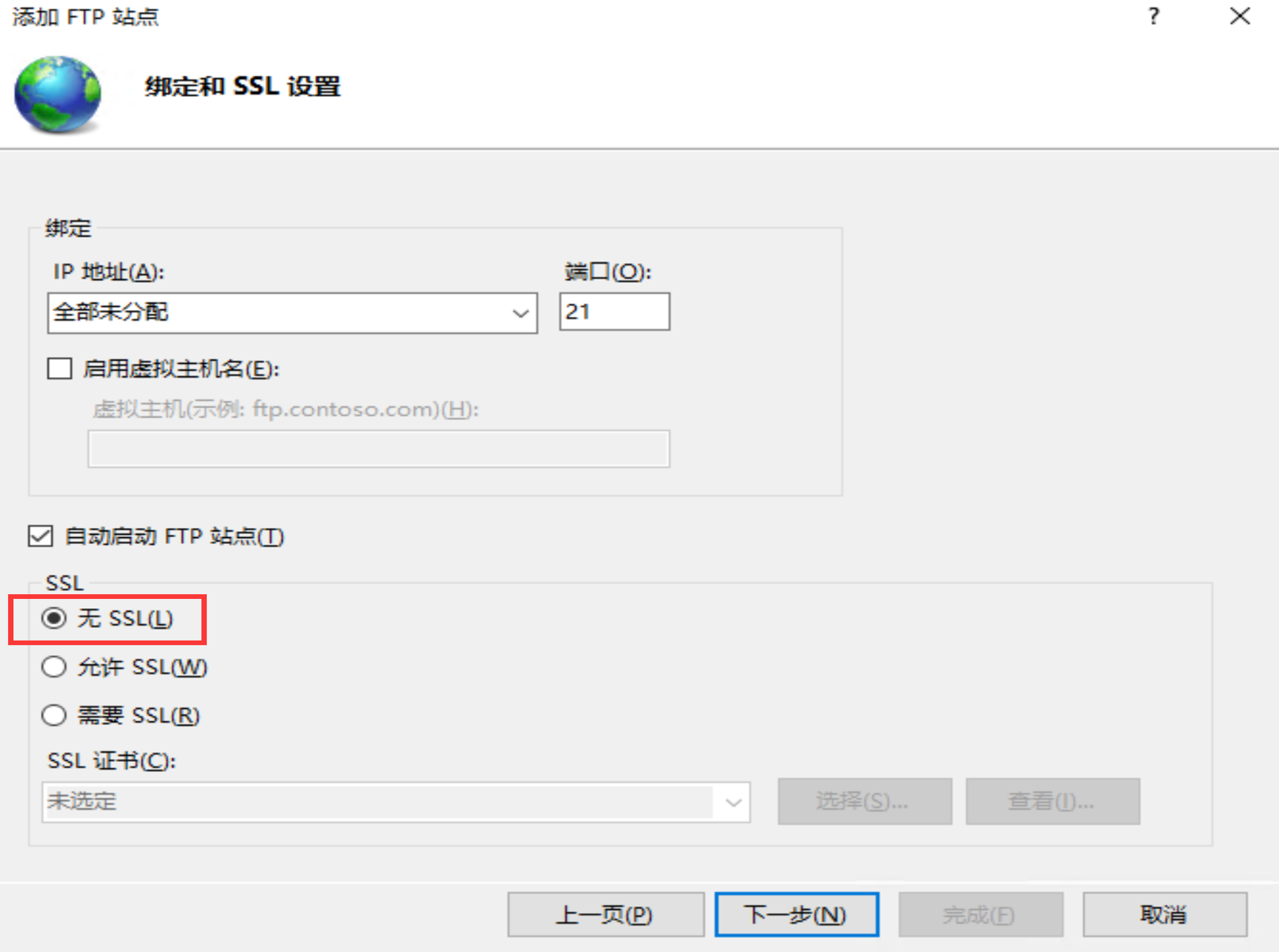
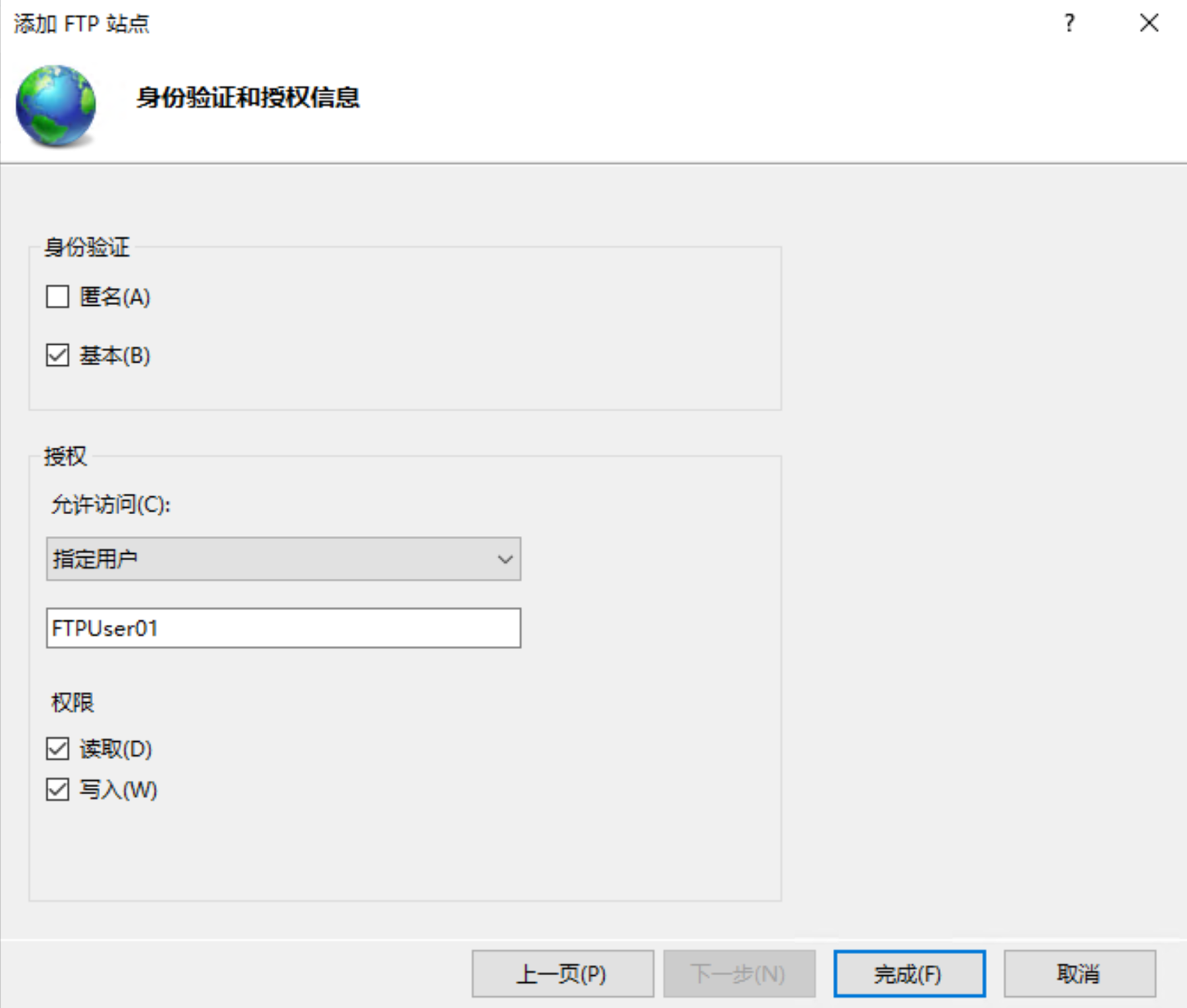
身份验证勾选“基本”,授权选择“指定用户”,并填写前面创建的FTP用户账号,赋予读、写权限,点击“完成”即可
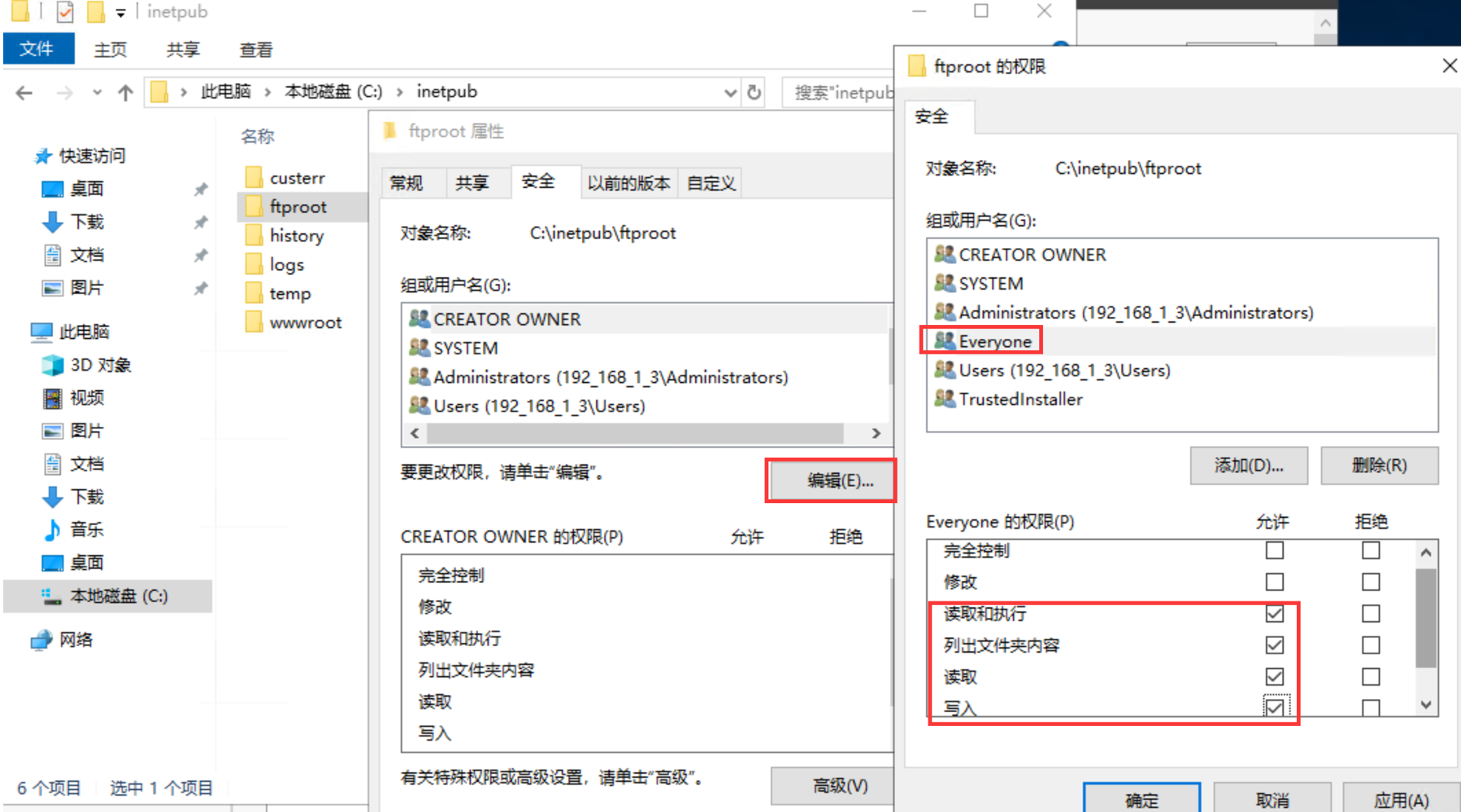
定位到ftp物理路径(C:\inetpub\ftproot),右击ftproot文件夹——》属性——》安全——》编辑——》添加——》everyone,并赋予“写入”权限——》确定
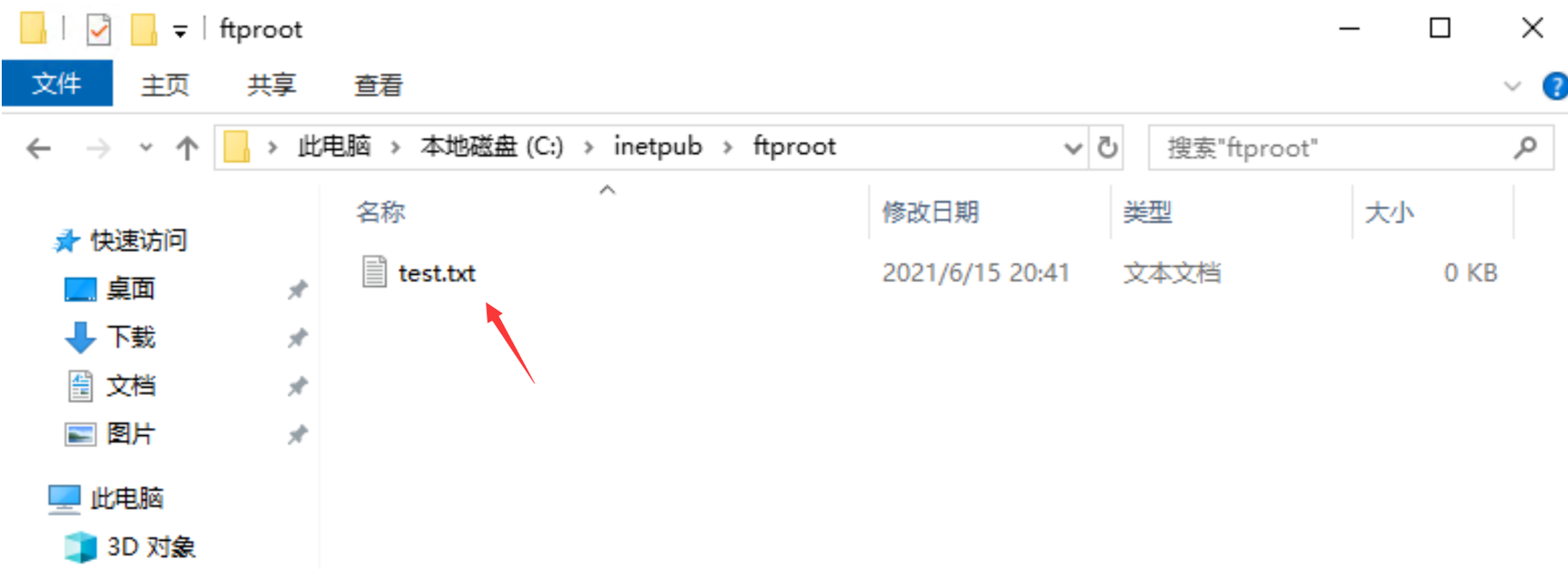
创建一个空test.txt,用于测试
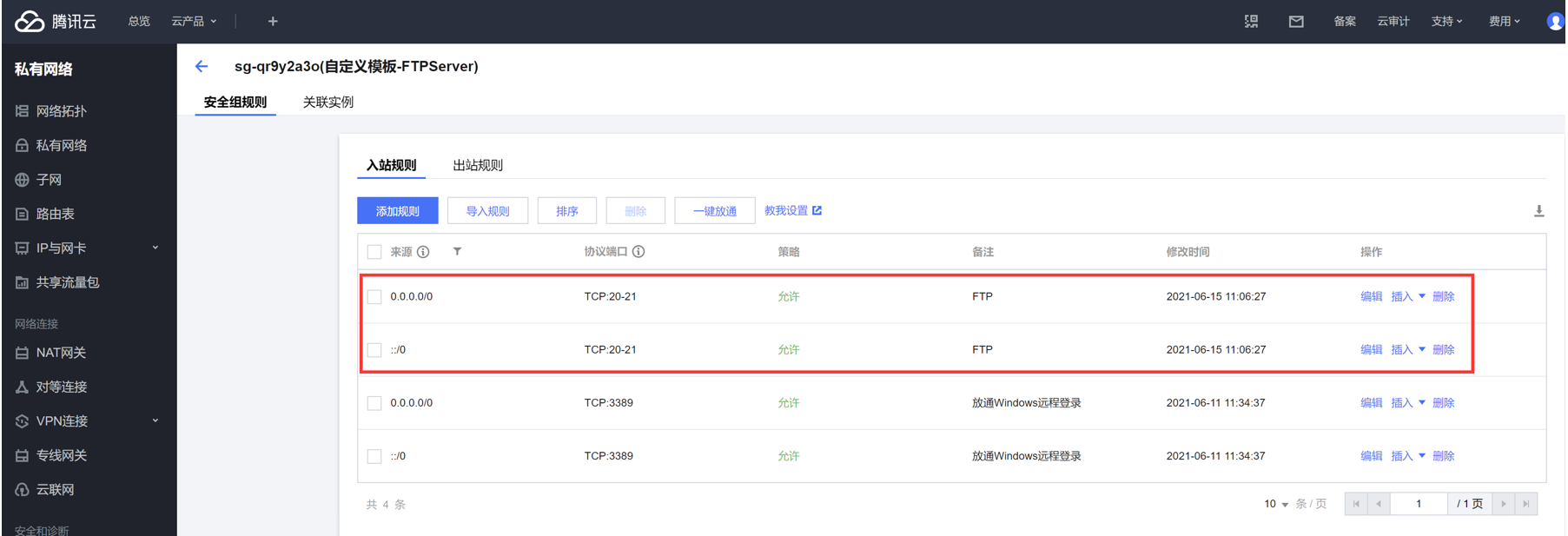
4. 开放FTP服务器防火墙
FTP服务器端开放默认入站TCP20、21端口:
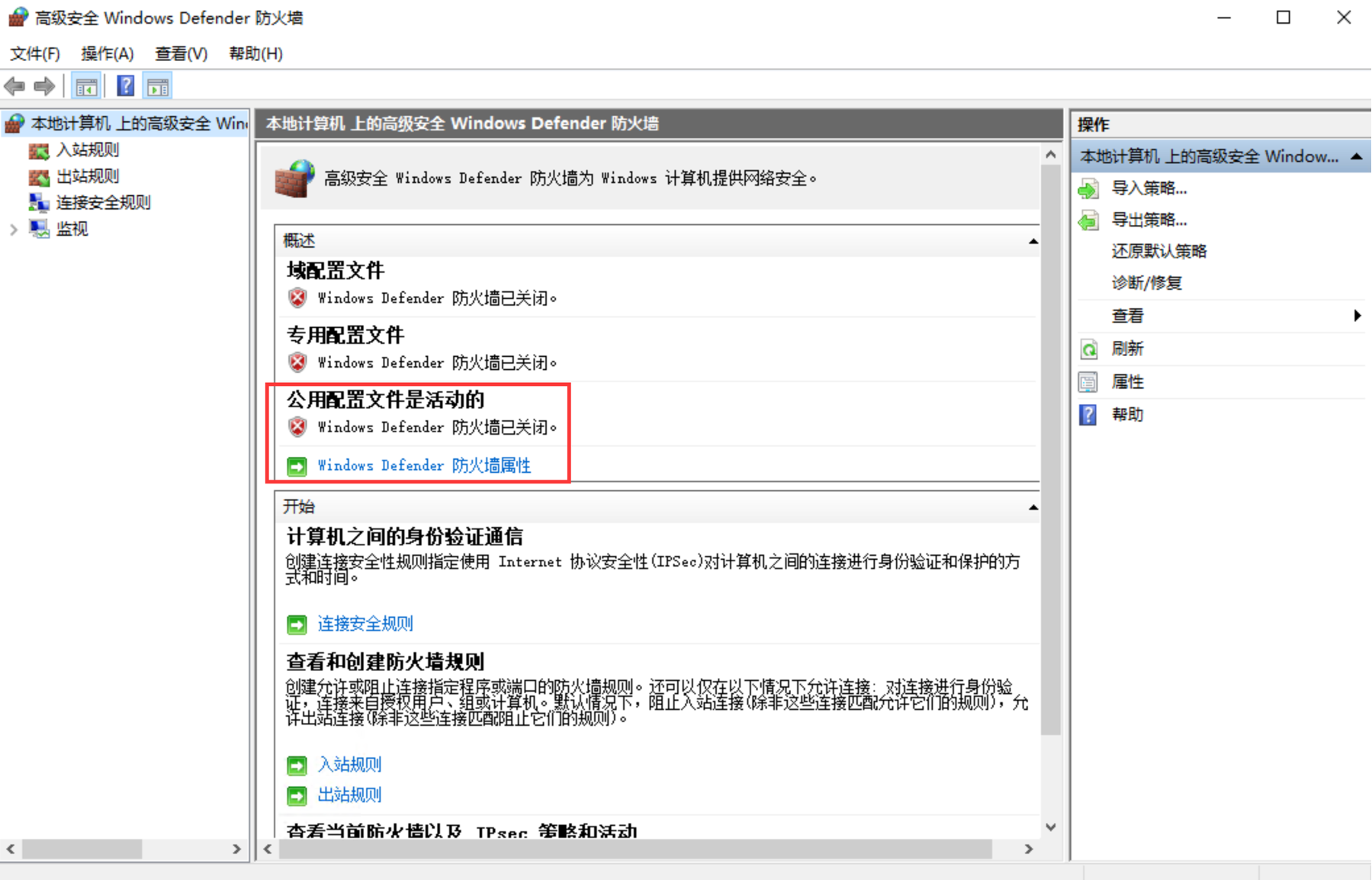
这里为了测试方便,关闭了FTP服务器端和FTP客户端的OS内部防火墙,具体如下图:
二、FTP Client 端配置
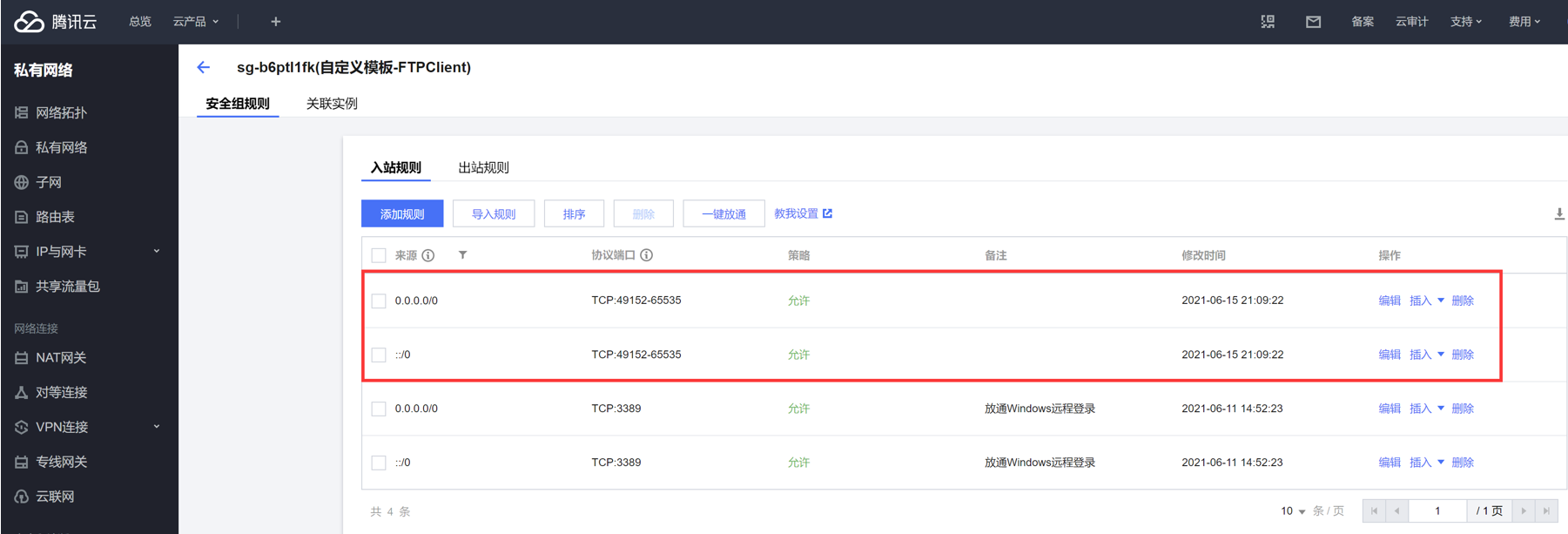
1. 开放FTP客户端防火墙
2. 安装FTP测试工具
这里使用FlashFXP工具做测试,安装过程(略)。
三、FTP主动传输模式测试
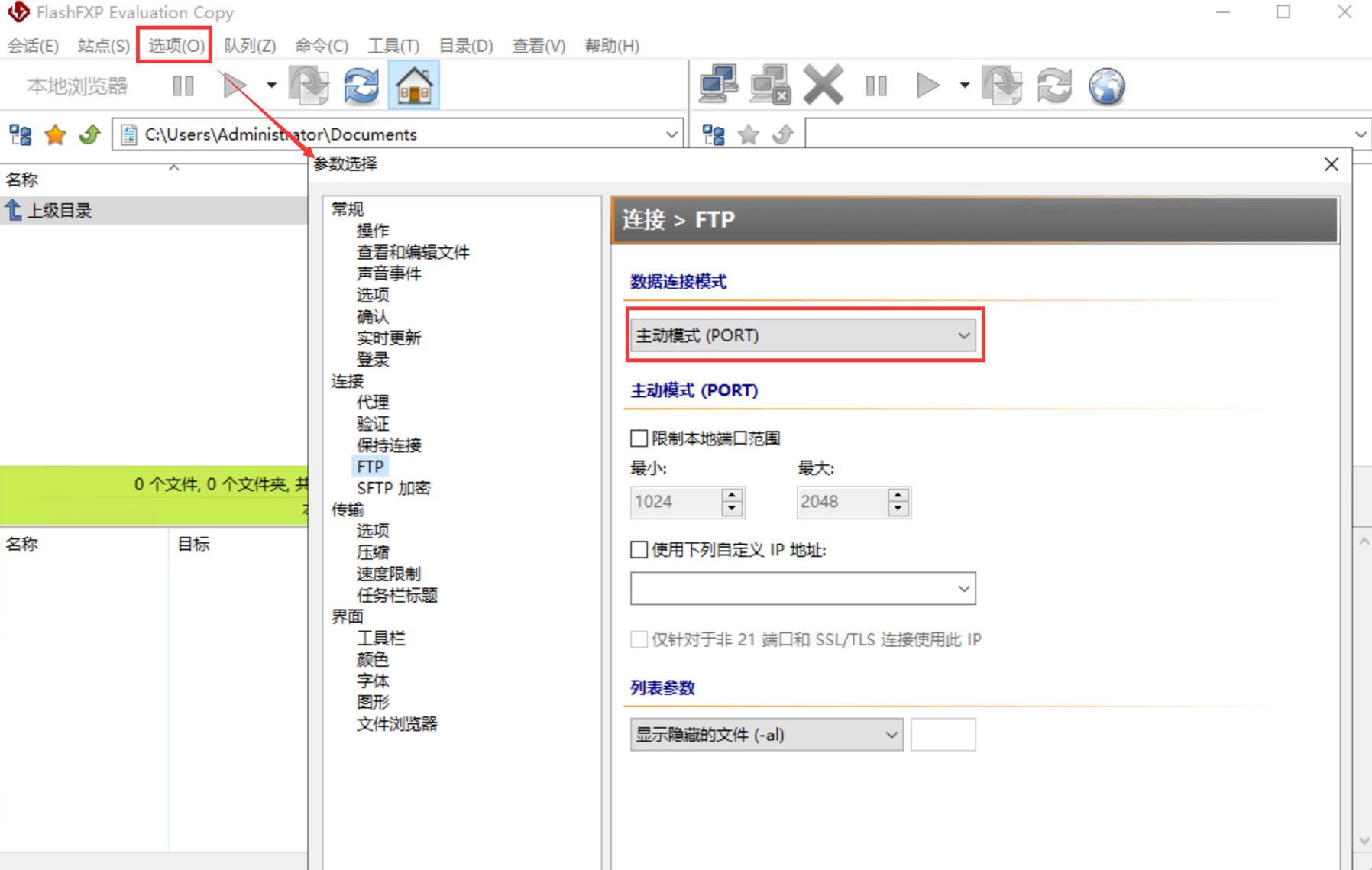
打开FlashFXP工具——》选项——》参数选择——》FTP——》切换数据连接模式到“主动模式(PORT)”——》确定
在FTP客户端,配置FlashFXP工具的FTP连接信息
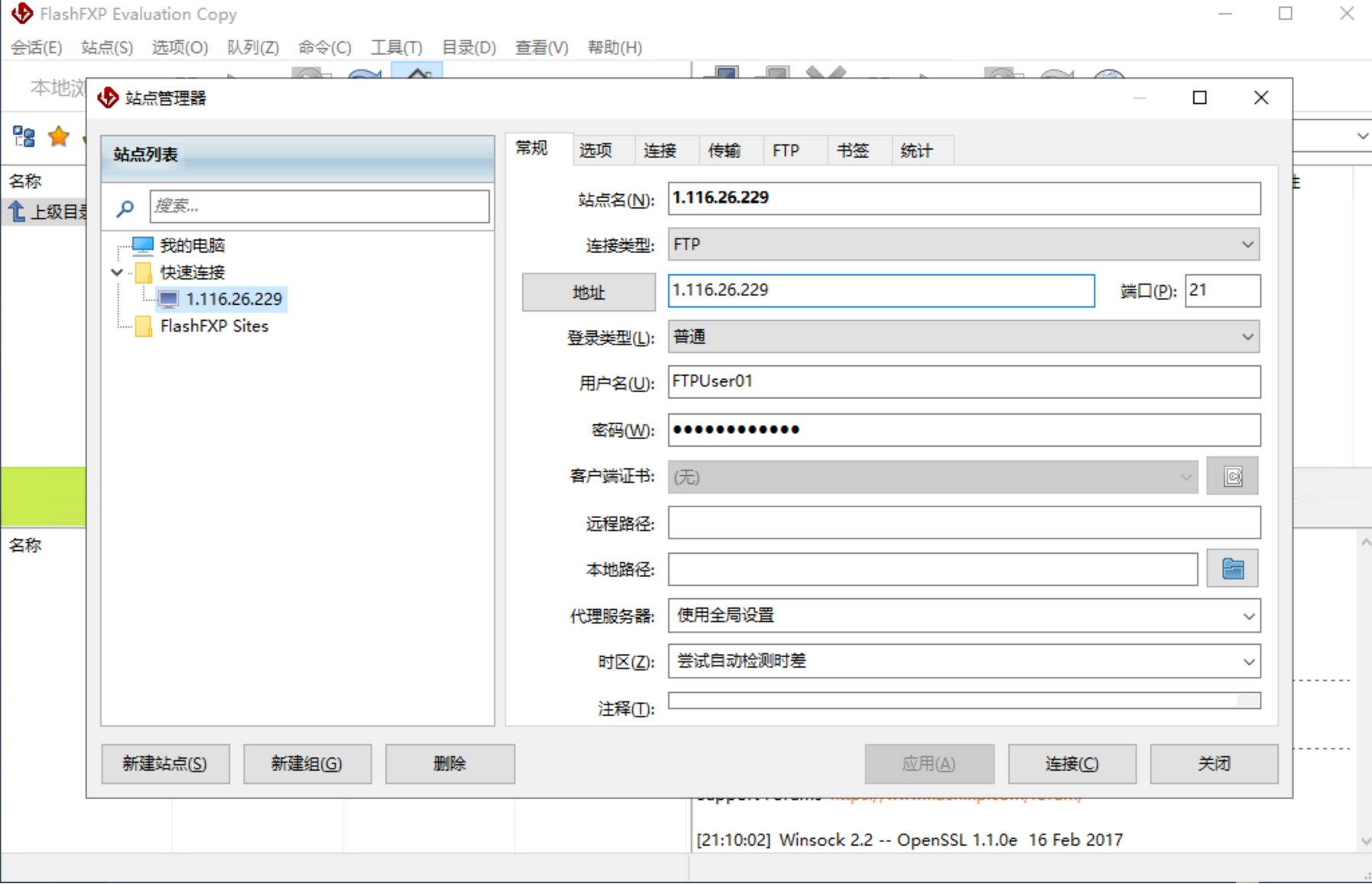
以主动传输模式连接到FTP服务器端,上传一个2.98G的ftptest.zip压缩文件
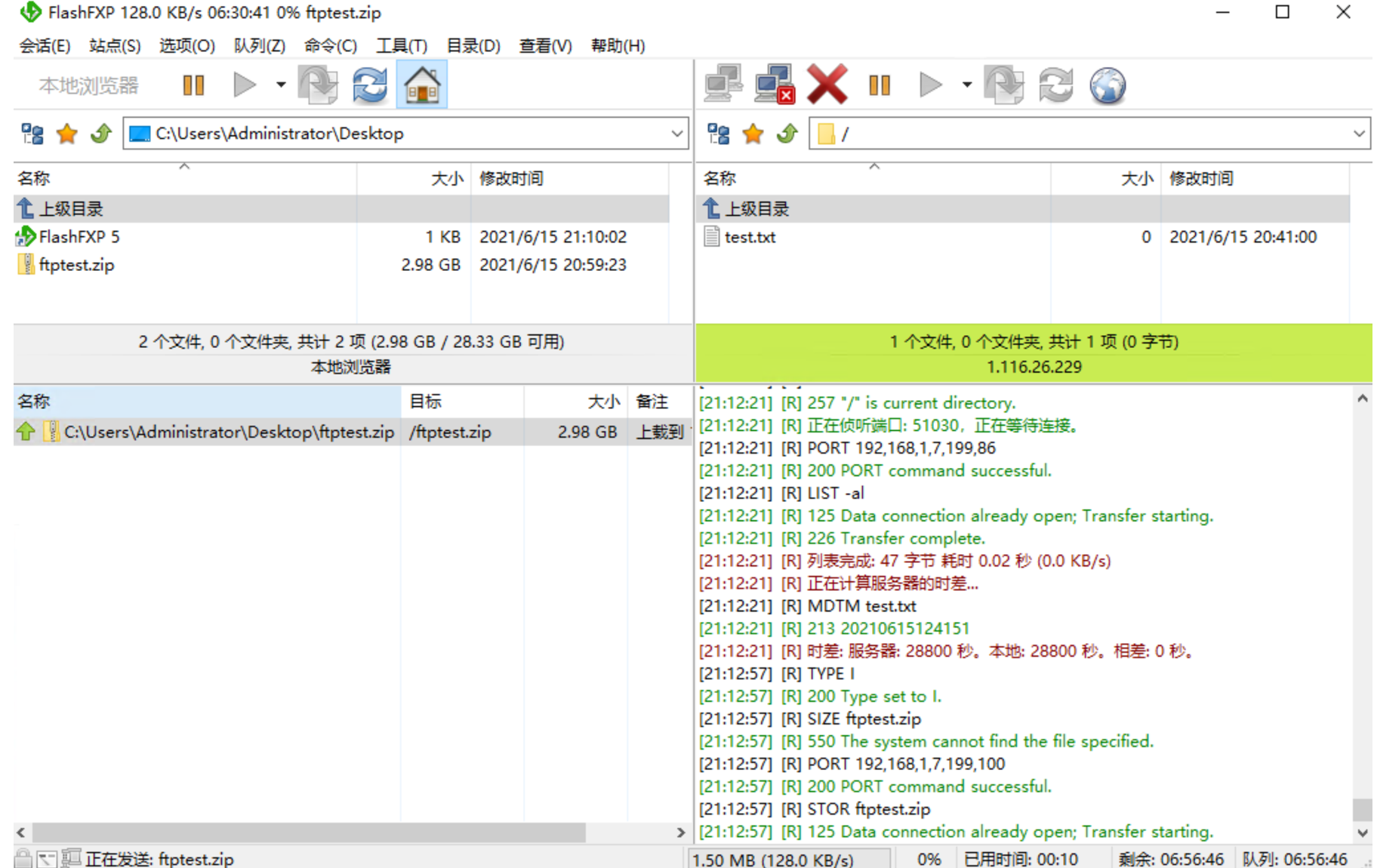
导出ftp主动传输模式日志:
观察FTP服务器端端口连接情况:
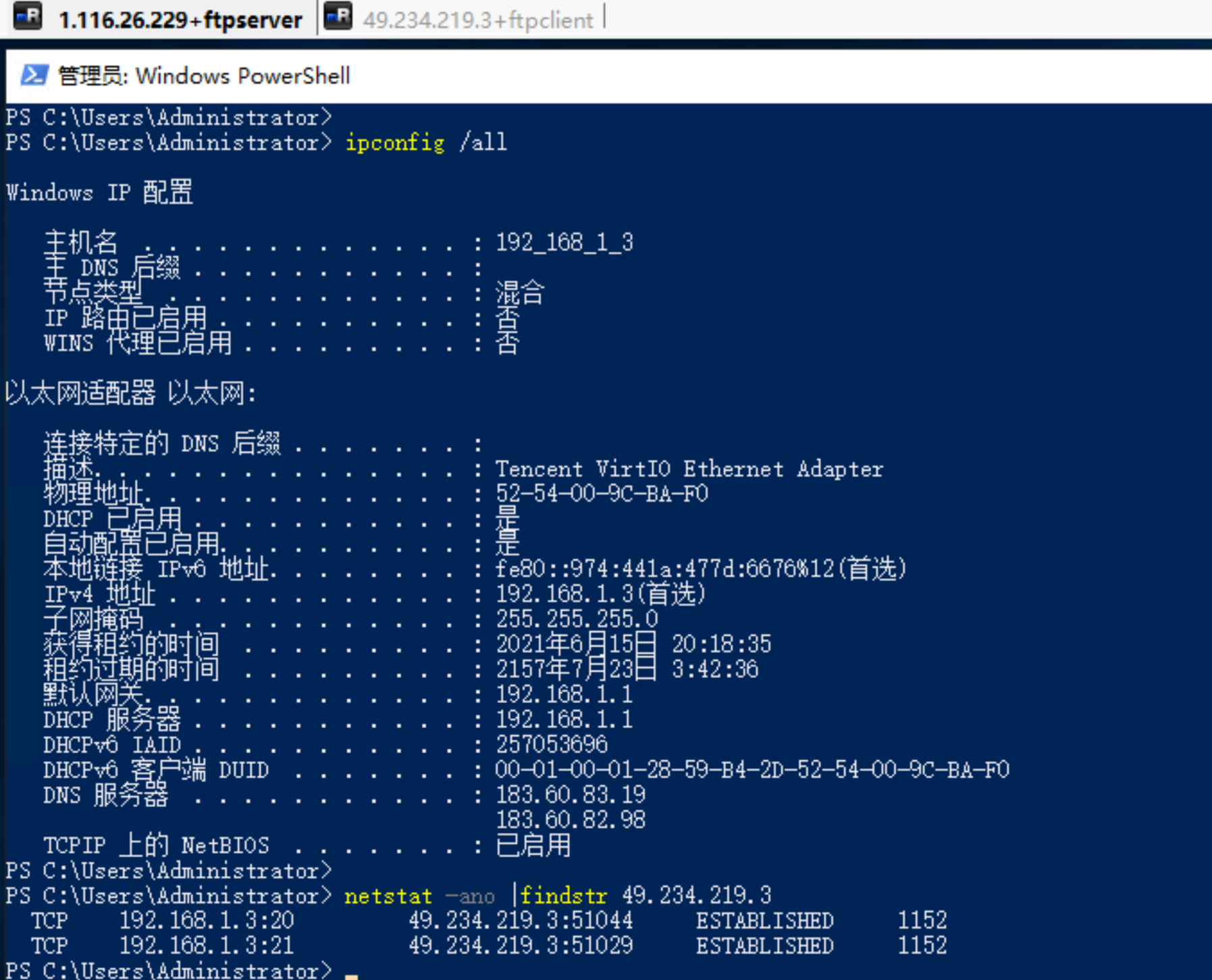
观察FTP客户端端口连接情况:
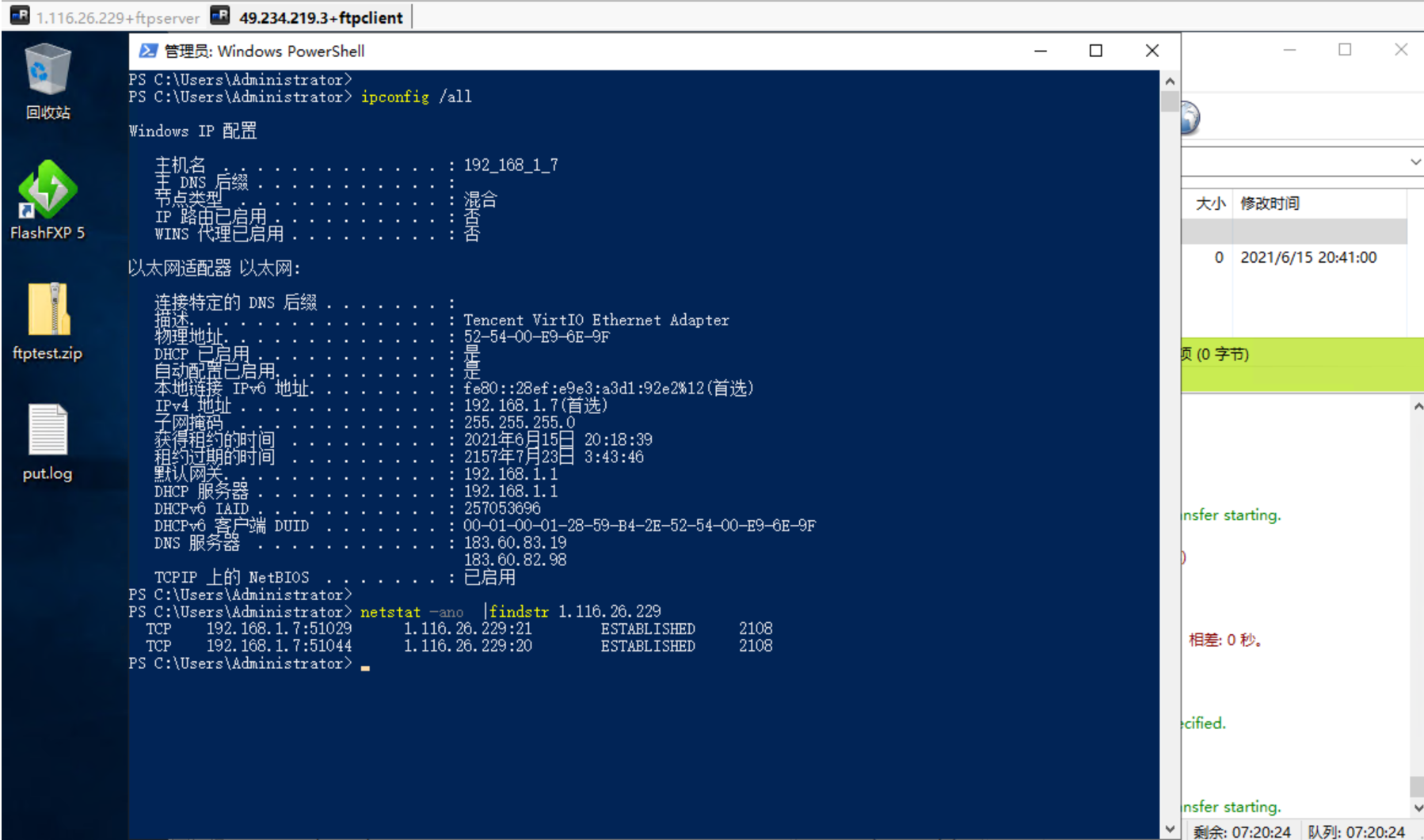
四、FTP被动传输模式测试
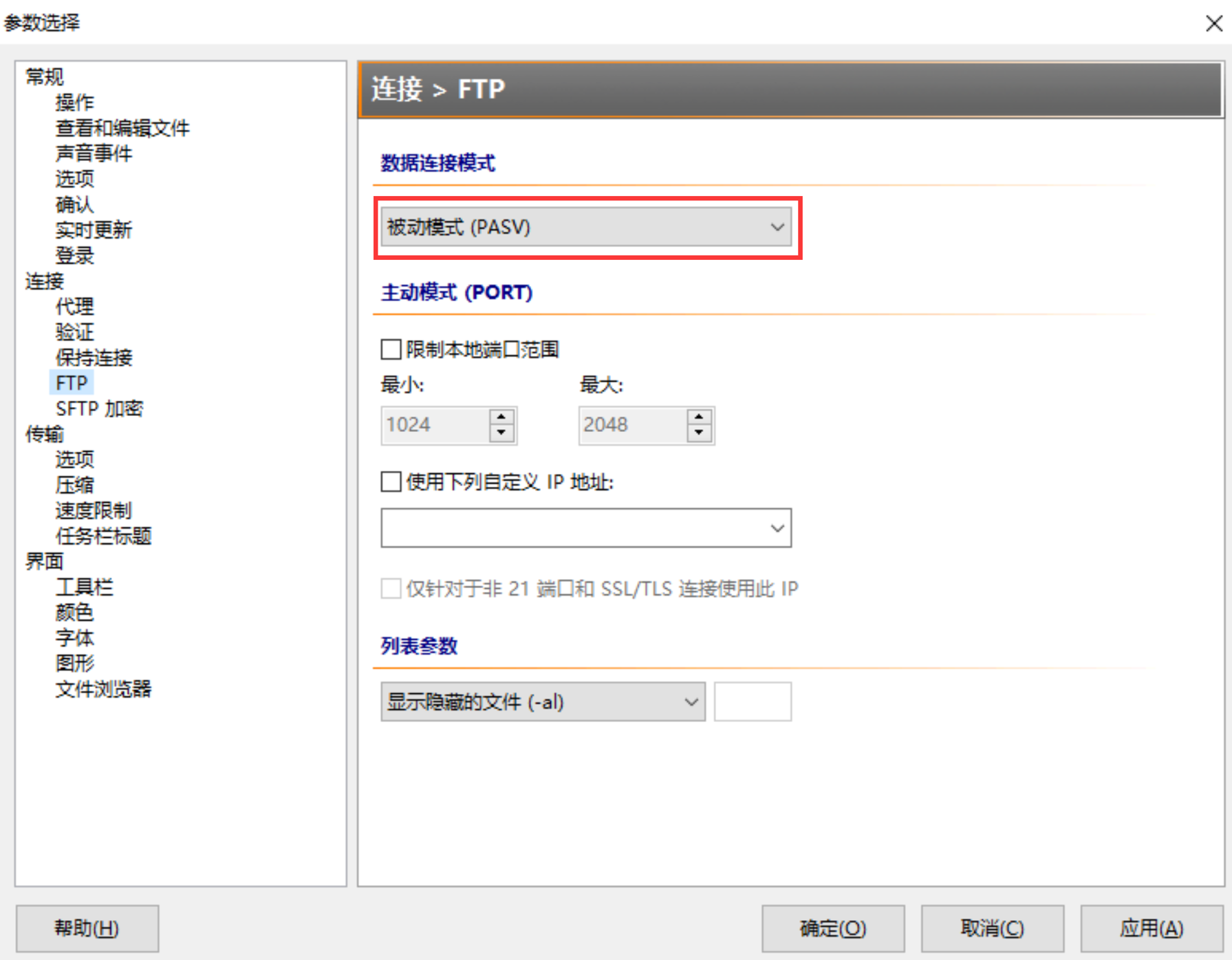
打开FlashFXP工具——》选项——》参数选择——》FTP——》切换数据连接模式到“被动模式(PASV)”——》确定
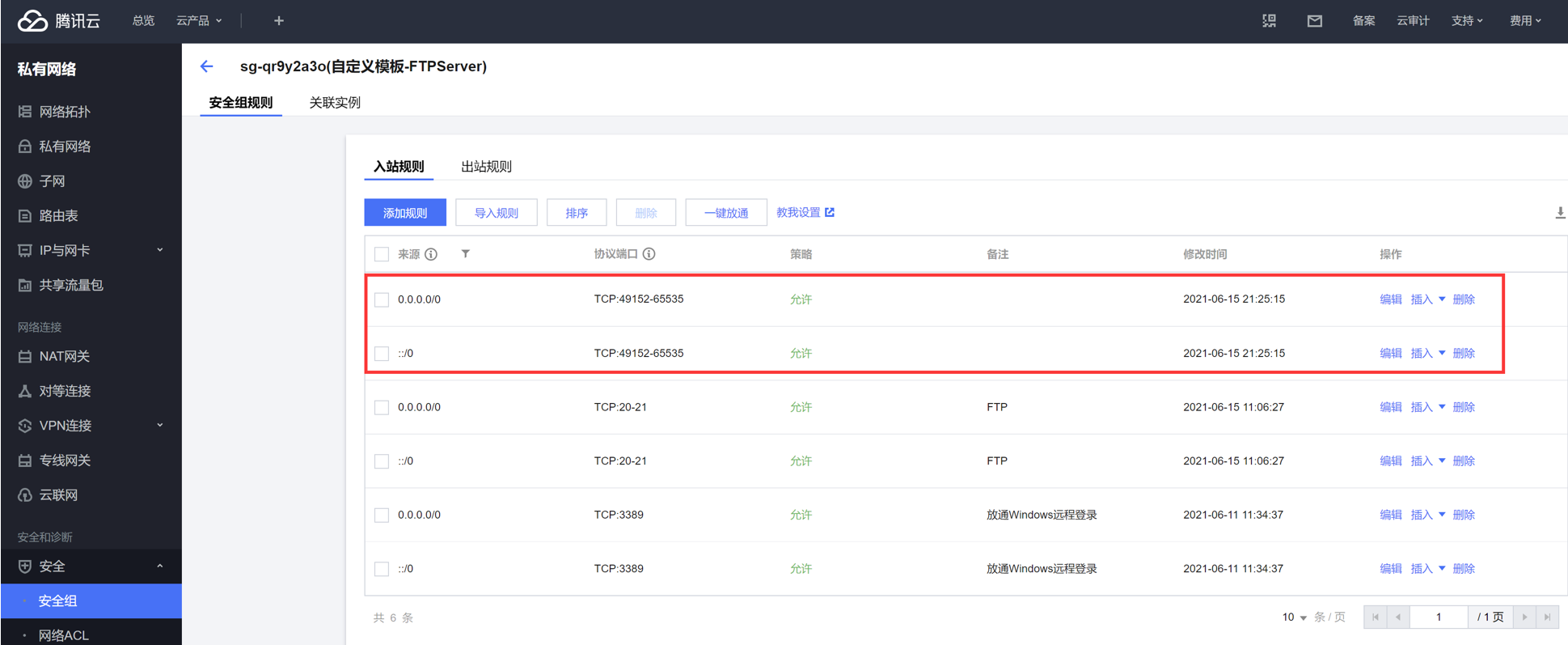
FTP被动传输模式,需要开放FTP服务器端高位动态端口
同样在FTP客户端测试,上传文件
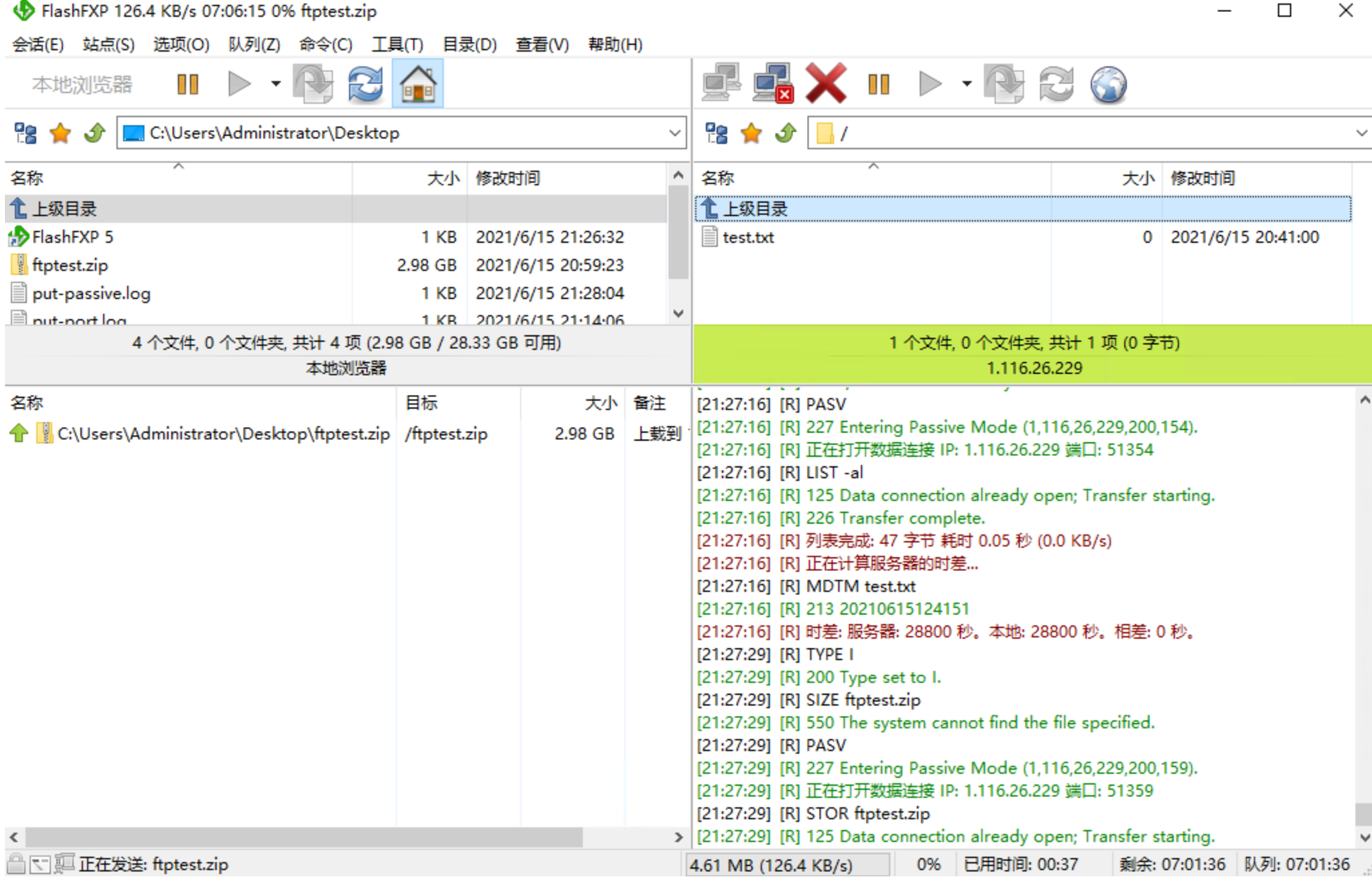
导出被动传输模式日志信息:
观察FTP服务器端端口连接情况:
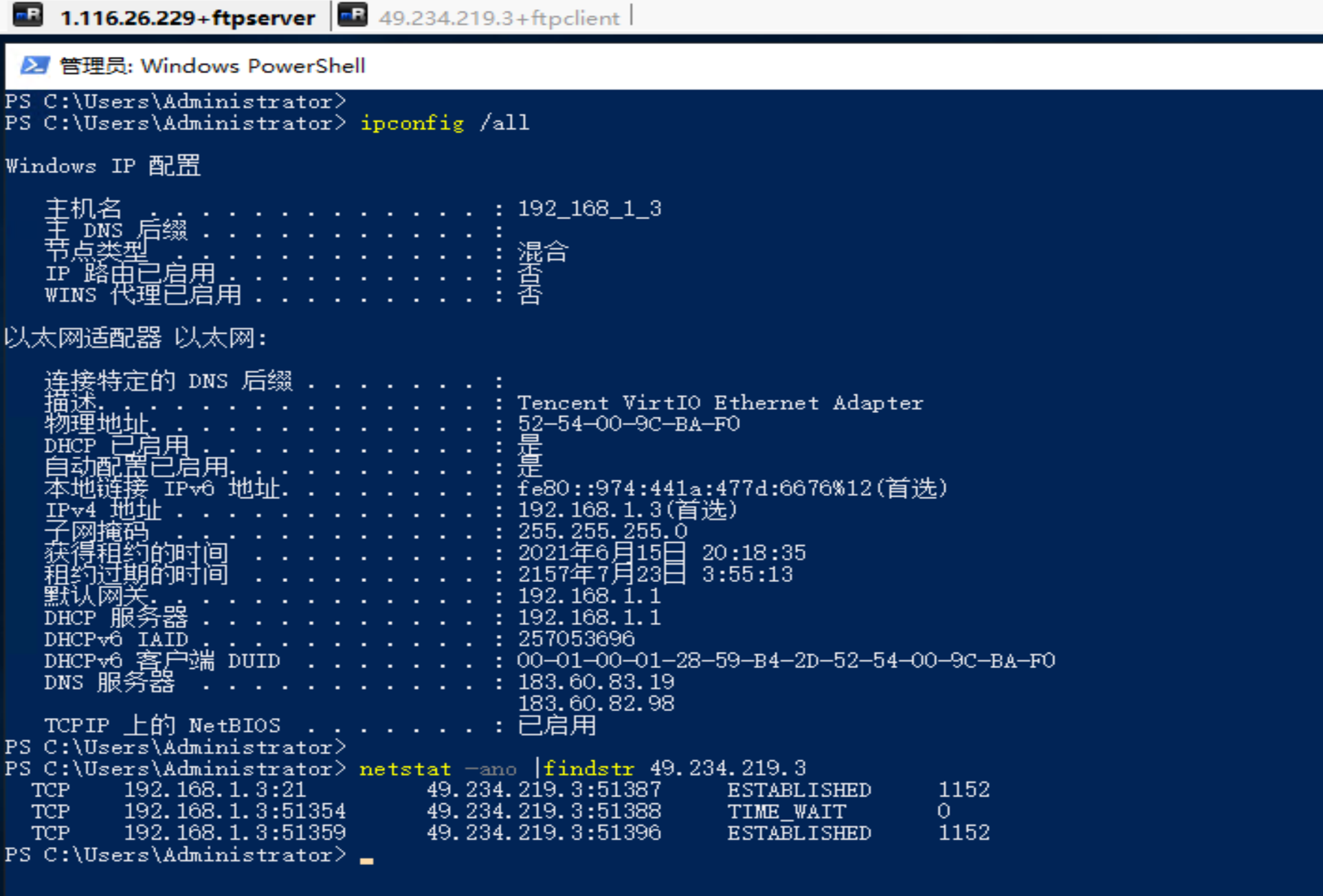
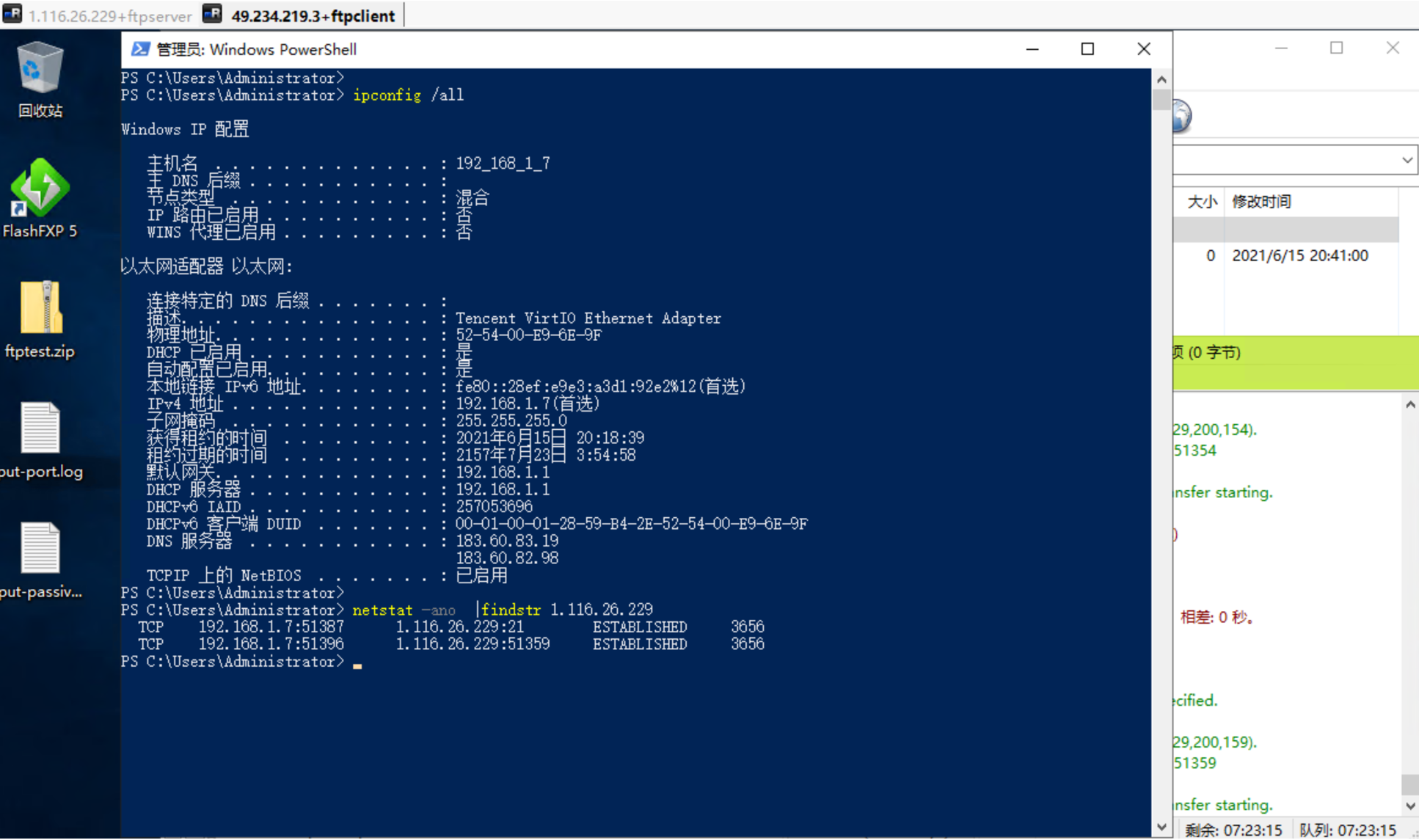
观察FTP客户端端口连接情况:
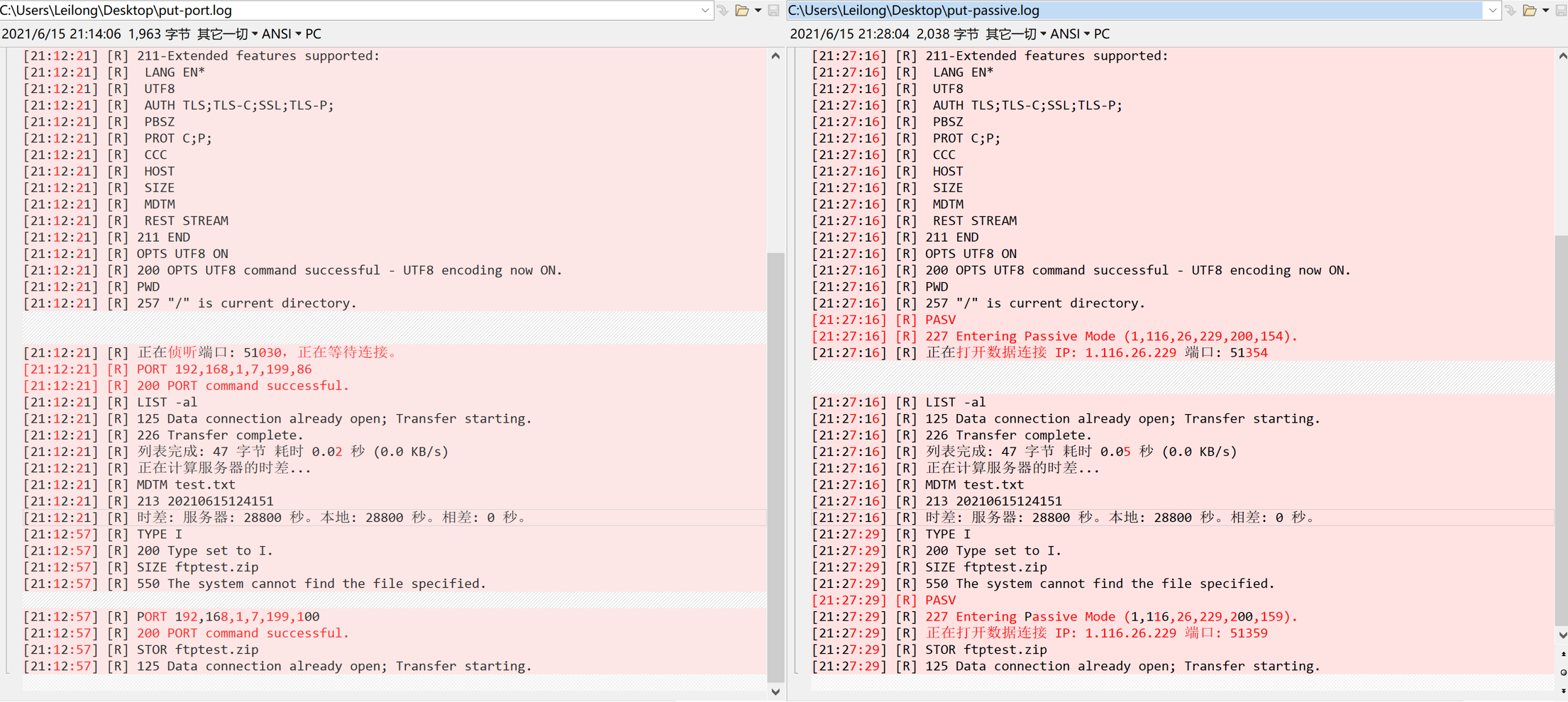
最后,可以对比一下FTP主动传输模式和被动传输模式的日志信息:
至此,FTP环境搭建和主、被动传输模式测试完成。
另外,附上参考文档:
https://slacksite.com/other/ftp.html
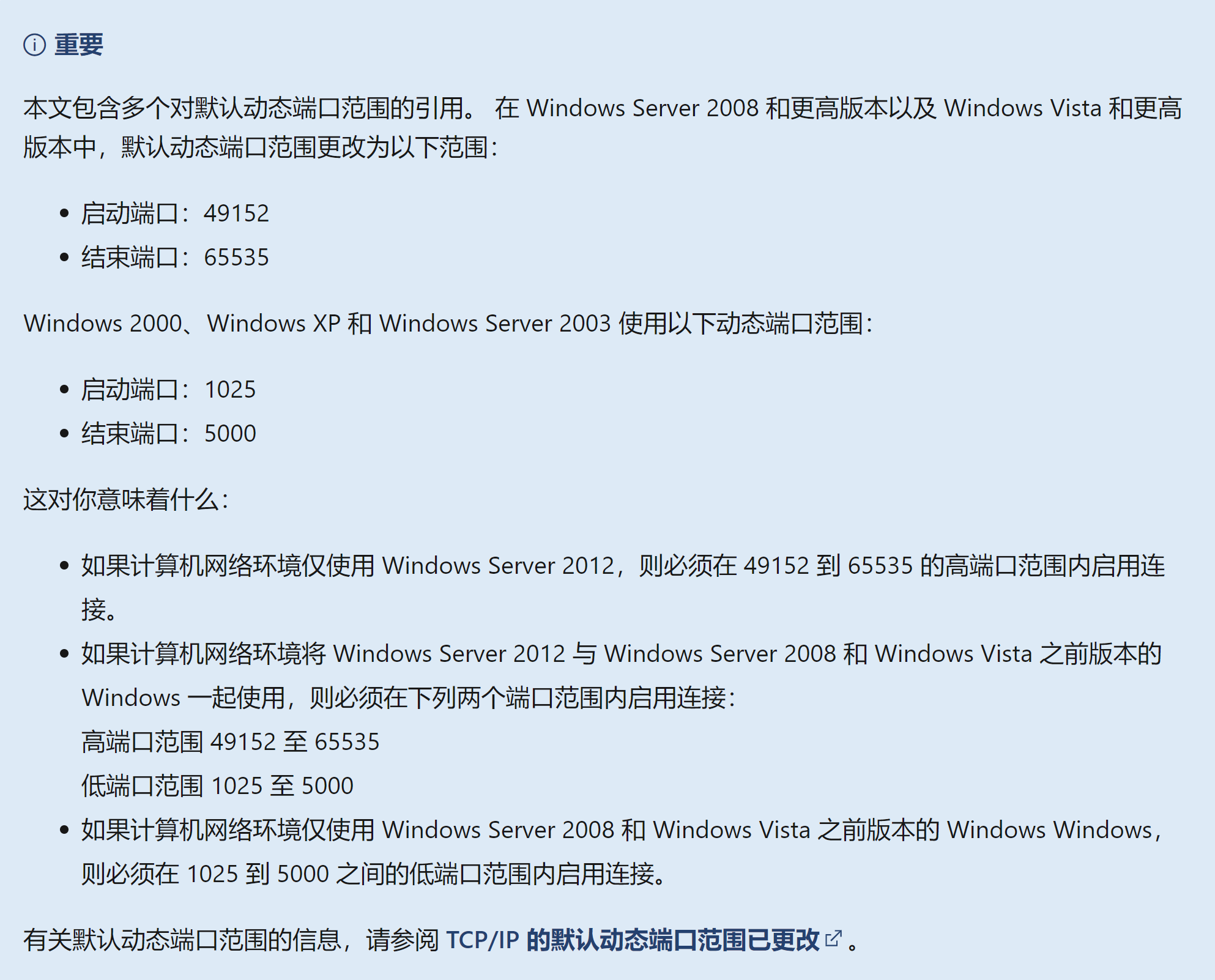
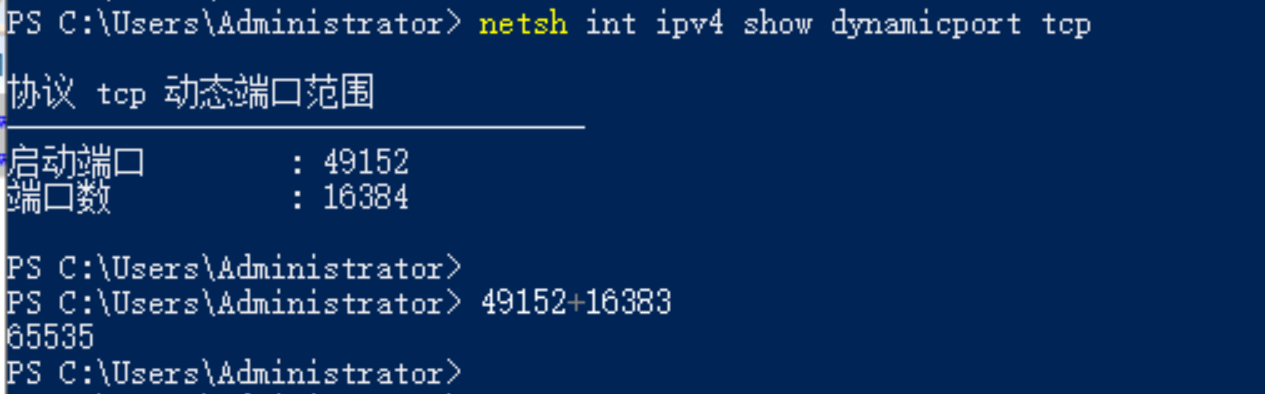
之前FTP动态端口需要开放1024-65535,但由于现有受支持的Windows操作系统动态端口范围有调整为49152-65535,所以,本示例只是开放了49152-65535,原因如下: