常用控件3
QRadioButton 是单选按钮,如下图所示
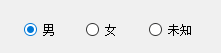
说明
同一个父窗口 里面的多个单选按钮,只能选中一项。
如果你有多组单选按钮, 每组都应该有不同的父控件,或者不同的Layout。
通常建议:多组单选按钮,放到不同的 按钮组 QButtonGroup 中
信号:选中状态改变
如果用户操作点击了按钮组 QButtonGroup 中的一个按钮, QButtonGroup 就会发出 buttonClicked 信号,可以这样指定处理该信号的函数
1 | buttongroup.buttonClicked.connect(handleButtonClicked) |
然后,在处理函数中调用QButtonGroup对象的 checkedButton() 函数,返回值就是被选中的按钮对象。
再调用这个返回的按钮对象的 text() 方法得到界面文本,就可以知道是哪个选项被选中了。
点击按钮
1 | button.clicked.connect(self.) |
勾选按钮 和 按钮组
QCheckBox 是勾选按钮,如下图所示
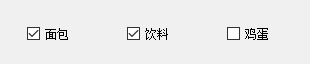
说明
通常建议:多组勾选按钮,放到不同的 按钮组 QButtonGroup 中,按钮组就是父控件。
可以在 Qt设计师中设置 QButtonGroup 的 exclusive 属性, 来控制 是否 只能单选一个选项。
信号:选中状态改变
如果用户操作点击了按钮组 QButtonGroup 中的一个按钮, QButtonGroup 就会发出 buttonClicked 信号,可以这样指定处理该信号的函数
1 | buttongroup.buttonClicked.connect(handleButtonClicked) |
QButtonGroup 设置为 单选 情况下:
在处理函数中调用QButtonGroup对象的 checkedButton() 函数,返回值就是被选中的按钮对象。
再调用这个返回的按钮对象的 text() 方法得到界面文本,就可以知道是哪个选项被选中了。
QButtonGroup 设置为 多选 情况下:
要得知哪些按钮被选中, 可以 对所有该组中的 按钮调用 isChecked 方法 ,来判断。
tab页控件
我们可以通过tab页控件把界面分为好几个页面,如下所示
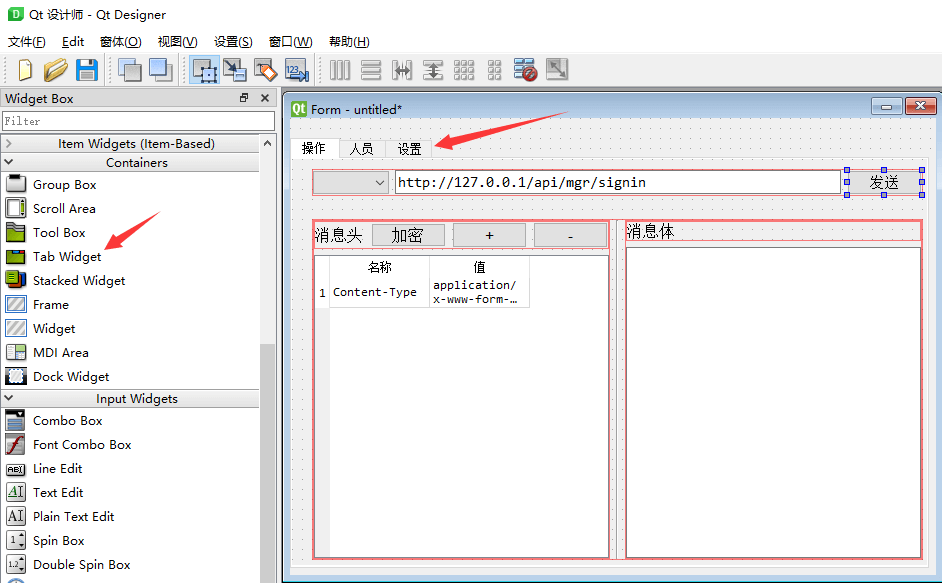
通过Qt designer 只需要拖拽控件到各个页面即可。
要修改tab页的标题,可以先点击该tab页,然后在下图所示处修改
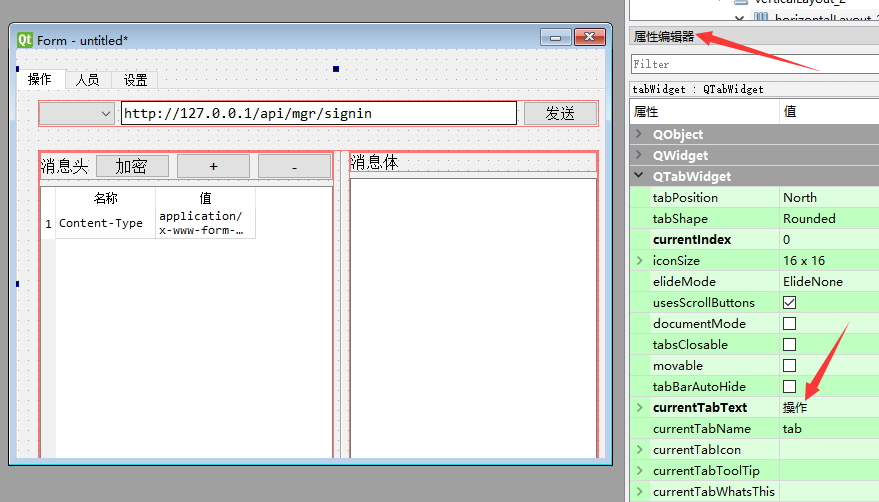
tab页中布局Layout
如果我们要在tab页上布局, 你可能会在对象查看器总直接右键点击该tab,可以你会发现 右键菜单里面没有布局项。
这是 Qt designer 非常坑爹的地方,我当时足足花了一个小时才找到方法。
- 首先需要你在tab页上添加一个控件
- 然后点击 在对象查看器 右键点击上层 TabWidget ,这时,你就会发现有布局菜单了
进度条
QProgressBar 是进度条,如下图所示

说明
进度条也是一个常用的控件,当程序需要做一件比较耗费时间的任务(比如统计数据,下载文件等)时,可以用来向用户指示操作的进度。
而且有了进度显示,用户就知道应用程序仍在运行,并没有出问题。
QProgressBar进度条把每个进度称之为一个step(步骤)。
我们可以通过它的 setRange 方法设定步骤个数,比如
1 | progressBar.setRange(0,5) |
就设定了,进度分为5步。
然后,通过 setValue 方法,指定当前完成到了哪一步,比如
1 | progressBar.setValue(3) |
就表示完成了 3/5, 也就是 60%, 进度条就会显示60%的进度。
可以使用reset()将进度条倒退到开头。
有时候我们的任务没法知道完成了多少,比如下载一个未知大小的文件。
这时,可以把range 范围都设置为0,这样,进度条会显示忙碌指示符,而不是显示进度百分比。
下面是一个进度条程序的示例代码
1 | from PySide2.QtWidgets import QApplication, QMainWindow, QPushButton, QProgressBar,QMessageBox |
上面的代码,运行时,会有很多告警,因为我们在新线程中操作界面对象,容易出问题。
更合理的方法是通过信号,在线程之间传递信息,对界面的操作都在主线程中完成。
如下
1 | from PySide2.QtWidgets import QApplication, QMainWindow, QPushButton, QProgressBar,QMessageBox |
数字输入框
QSpinBox 是数字输入框,可以输入或使用上下箭头选择数字,如下图所示

获取数字
通过 value 方法获取编辑框内的文本内容,比如
1 | number = box.value() |
注意:返回的是整数对象,不是字符串
设置数字
通过 setValue 方法可以设置提示文本内容,比如
1 | box.setValue(100) |
日期控件
QDateEdit 类可以用来选择日期时间,如下图所示

获取日期
当用户点击日期时间控件并且选取了 日期和时间,后来程序要获取这个控件里面选定的日期时间,可以使用date方法获取日期对象。
如下所示
1 | # 返回 PySide2.QtCore.QDate 对象 |
QDate 对象的具体说明参考官方文档
设置日期
1 | from PySide2.QtCore import * |
选择文件框
QFileDialog 类可以用来选择文件或者目录,如下图所示
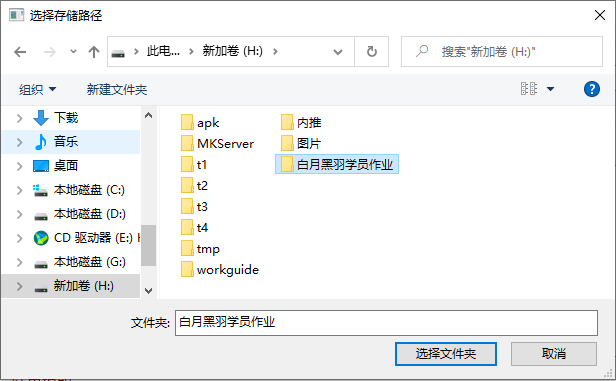
选择目录
通过 getExistingDirectory 静态方法 选择目录。
该方法,第一个参数是父窗口对象,第二个参数是选择框显示的标题。
比如
1 | from PySide2.QtWidgets import QFileDialog |
返回值即为选择的路径字符串。
如果用户点击了 选择框的 取消选择按钮,返回 空字符串。
选择单个文件
如果你想弹出文件选择框,选择一个 已经存在 的文件,可以使用 QFileDialog 静态方法 getOpenFileName ,比如
1 | from PySide2.QtWidgets import QFileDialog |
该方法返回值 是一个元组,第一个元素是选择的文件路径,第二个元素是文件类型,如果你只想获取文件路径即可,可以采用上面的代码写法。
如果用户点击了 选择框的 取消选择按钮,返回 空字符串。
如果你想弹出文件选择框,选择路径和文件名,来 保存一个文件 ,可以使用 QFileDialog 静态方法 getSaveFileName ,比如
1 | from PySide2.QtWidgets import QFileDialog |
选择多个文件
如果要选择多个文件,使用 getOpenFileNames 静态方法
1 | from PySide2.QtWidgets import QFileDialog |
上例中 filePaths 对应的返回值是一个列表,里面包含了选择的文件。
如果用户点击了 选择框的 取消选择按钮,返回 空列表。