常用控件1
按钮
QPushButton 就是常见的按钮

信号:被点击
当按钮被点击就会发出 clicked 信号,可以这样指定处理该信号的函数
1 | button.clicked.connect(handleCalc) |
改变文本
代码中可以使用 setText 方法来改变按钮文本,比如
1 | button.setText(text) |
禁用、启用
所有控件(继承自QWidget类)都支持 禁用和启用方法。
禁用后,该控件不再处理用户操作
- 禁用
1 | button.setEnabled(False) |
- 启用
1 | button.setEnabled(True) |
设置图标
可以通过如下方法给按钮设置图标
1 | from PySide2.QtCore import Qt,QSize |
单行文本框
QLineEdit 是只能单行编辑的文本框。

信号:文本被修改
当文本框中的内容被键盘编辑,被点击就会发出 textChanged 信号,可以这样指定处理该信号的函数
1 | edit.textChanged.connect(handleTextChange) |
Qt在调用这个信号处理函数时,传入的参数就是 文本框目前的内容字符串。
信号:按下回车键
当用户在文本框中任何时候按下回车键,就会发出 returnPressed 信号。
有时我们需要处理这种情况,比如登录界面,用户输完密码直接按回车键就进行登录处理,比再用鼠标点击登录按钮快捷的多。
可以指定处理 returnPressed 信号,如下所示
1 | passwordEdit.returnPressed.connect(onLogin) |
获取文本
通过 text 方法获取编辑框内的文本内容,比如
1 | text = edit.text() |
设置提示
通过 setPlaceholderText 方法可以设置提示文本内容,比如
1 | edit.setPlaceholderText('请在这里输入URL') |
设置文本
通过 setText 方法设置编辑框内的文本内容为参数里面的文本字符串,比如
1 | edit.setText('你好,白月黑羽') |
原来的所有内容会被清除
清除所有文本
clear 方法可以清除编辑框内所有的文本内容,比如
1 | edit.clear() |
拷贝文本到剪贴板
copy 方法可以拷贝当前选中文本到剪贴板,比如
1 | edit.copy() |
粘贴剪贴板文本
paste 方法可以把剪贴板内容,拷贝到编辑框当前光标所在处,比如
1 | edit.paste() |
设置文本模式(密码模式等)
| Normal | 正常显示输入的字符,默认选项 |
|---|---|
| NoEcho | 不显示任何输入,常用于密码类型,包括密码长度 |
| Password | 显示平台相关的掩码字符,而不是实际的字符输入 |
| PasswordEchoOnedit | 出入输入状态的时候,是正常显示字符输入完毕后,使用Password形式隐藏 |
1 | lineedit = QtWidgets.QLineEdit() |
多行纯文本框
QPlainTextEdit 是可以 多行 的纯文本编辑框。
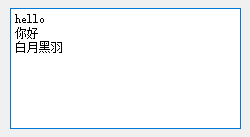
注意:在苹果MacOS上,有 更新文本框内容后,需要鼠标滑过才能更新显示的bug,参考这里
文本浏览框 内置了一个 QTextDocument 类型的对象 ,存放文档。
设置文本只读
控制用户是否允许编辑
1 | edit.setReadOnly(bool) |
设置文本光标到最后一行
textCursor()获取文档的光标对象→movePosition(QTextCursor.End)移动到文档末尾→setTextCursor(cursor)设置文档光标
1 | cursor = self.textEdit.textCursor() |
| 位置 | 代码 |
|---|---|
| 文档开头 | QTextCursor.Start |
| 下一个词 | QTextCursor.NextWord |
| 文档末尾 | QTextCursor.End |
| 当前行末 | QTextCursor.EndOfLine |
| 当前词末 | QTextCursor.EndOfWord |
信号:文本被修改
当文本框中的内容被键盘编辑,被点击就会发出 textChanged 信号,可以这样指定处理该信号的函数
1 | edit.textChanged.connect(handleTextChange) |
注意: Qt在调用这个信号处理函数时,不会传入文本框目前的内容字符串,作为参数。
这个行为 和 单行文本框不同。
信号:光标位置改变
当文本框中的光标位置变动,就会发出 cursorPositionChanged 信号,可以这样指定处理该信号的函数
1 | edit.cursorPositionChanged.connect(handleChanged) |
获取文本
通过 toPlainText 方法获取编辑框内的文本内容,比如
1 | text = edit.toPlainText() |
获取选中文本
1 | # 获取 QTextCursor 对象 |
设置提示
通过 setPlaceholderText 方法可以设置提示文本内容,比如
1 | edit.setPlaceholderText('请在这里输入薪资表') |
设置文本
通过 setPlainText 方法设置编辑框内的文本内容 为参数里面的文本字符串,比如
1 | edit.setPlainText('''你好,白月黑羽 |
原来的所有内容会被清除
在末尾添加文本
通过 appendPlainText 方法在编辑框末尾添加文本内容,比如
1 | edit.appendPlainText('你好,白月黑羽') |
注意:这种方法会在添加文本后 自动换行
在光标处插入文本
通过 insertPlainText 方法在编辑框末尾添加文本内容,比如
1 | edit.insertPlainText('你好,白月黑羽') |
注意:这种方法 不会 在添加文本后自动换行
清除所有文本
clear 方法可以清除编辑框内所有的文本内容,比如
1 | edit.clear() |
拷贝文本到剪贴板
copy 方法可以拷贝当前选中文本到剪贴板,比如
1 | edit.copy() |
粘贴剪贴板文本
paste 方法可以把剪贴板内容,拷贝到编辑框当前光标所在处,比如
1 | edit.paste() |
设置最大行数
有时候,代码会不断往文本框添加内容,为了防止占用过多资源,可以设置文本框最大行数。
像这样:
1 | edit.document().setMaximumBlockCount(1000) |
就设置最大为 1000行
文本浏览框
QTextBrowser 是 只能查看文本 控件。
通常用来显示一些操作日志信息、或者不需要用户编辑的大段文本内容。
该控件 获取文本、设置文本、清除文本、剪贴板复制粘贴 等等, 都和上面介绍的 多行纯文本框是一样的。
下面我们主要讲解不同点
在末尾添加文本
通过 append 方法在编辑框末尾添加文本内容,比如
1 | textBrowser.append('你好,白月黑羽') |
有时,浏览框里面的内容长度超出了可见范围,我们在末尾添加了内容,往往希望控件自动翻滚到当前添加的这行,
可以通过 ensureCursorVisible 方法来实现
1 | textBrowser.append('你好,白月黑羽') |
注意:这种方法会在添加文本后 自动换行
在光标处插入文本
通过 insertPlainText 方法在编辑框末尾添加文本内容,比如
1 | edit.insertPlainText('你好,白月黑羽') |
注意:这种方法 不会 在添加文本后自动换行
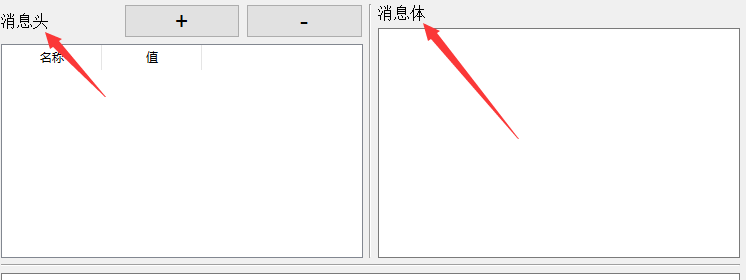
标签
QLabel 就是常见的标签,可以用来显示文字(包括纯文本和富文本)、图片 甚至动画。
改变文本
代码中可以使用 setText 方法来改变标签文本内容,比如
1 | button.setText(text) |
显示图片
QLabel可以用来显示图片,有时一个图片可以让界面好看很多,如下图所示
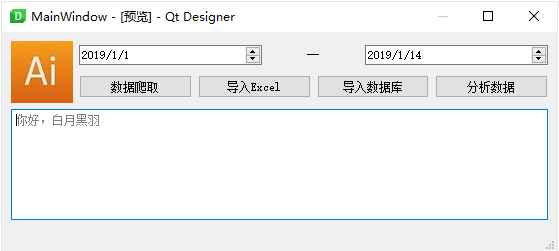
怎么用QLabel 显示图片呢?
可以在 Qt Designer上 属性编辑器 QLabel 栏 的 pixmap 属性设置中选择图片文件指定。