常用控件2
组合选择框
QComboBox 是组合选择框,如下图所示

信号:选项改变
如果用户操作修改了QComboBox中的选项就会发出 currentIndexChanged 信号,可以这样指定处理该信号的函数
1 | cbox.currentIndexChanged.connect(handleSelectionChange) |
添加一个选项
代码中可以使用 addItem 方法来添加一个选项到 末尾 ,参数就是选项文本
1 | cbox.addItem('byhy') |
添加多个选项
代码中可以使用 addItems 方法来添加多个选项到 末尾,参数是包含了多个选项文本的列表
1 | cbox.addItems(['byhy','白月黑羽','python教程']) |
清空选项
代码中可以使用 clear 方法来清空选项,也就是删除选择框内所有的选项
1 | cbox.clear() |
获取当前选项文本
代码中可以使用 currentText 方法来获取当前 选中的选项 的文本,比如
1 | method = cbox.currentText() |
列表
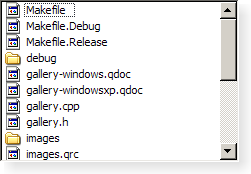
QListWidget 是列表控件,如下图所示
Qt Designer 如下图 选择:
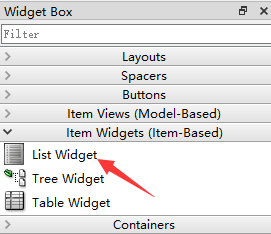
列表里面每个列表项对应的类型是 QListWidgetItem
实例化
可以通过Qt设计师创建UI,然后加载界面的方式实例化。
也可以直接通过代码创建列表控件实例
1 | from PySide2 import QtWidgets |
添加一个列表项
代码中可以使用 addItem 方法来添加一个列表项到 末尾 ,参数就是列表项文本
1 | listWidget.addItem('byhy') |
如果你要添加的列表项并非简单的文本,而是,比如有图标
则需要添加参数是一个 QListWidgetItem 实例
1 | # 创建QListWidgetItem实例 |
添加多个列表项
代码中可以使用 addItems 方法来添加多个列表项到 末尾,参数是包含了多个列表项文本的列表
1 | listWidget.addItems(['byhy','白月黑羽','python教程']) |
删除一个列表项
代码中可以使用 takeItem 方法来删除1个列表项,参数是该列表项所在行
1 | listWidget.takeItem(1) |
就会删除第二行列表项
那,怎么指定某个item是第几行呢?
使用row方法,如下
1 | listWidget.row(item) |
清空列表项
代码中可以使用 clear 方法来清空列表项,也就是删除选择框内所有的列表项
1 | listWidget.clear() |
设置某个列表项为当前列表项
可以通过 setCurrentItem 方法,设置某个列表项为当前列表项
如下
1 | listWidget.setCurrentItem(listItem) |
获取当前列表项文本
currentItem 方法可以得到列表当前选中项对象(QListWidgetItem) ,再调用这个对象的 text 方法,就可以获取文本内容,比如
1 | listWidget.currentItem().text() |
可以使用 item 方法获取指定某行的 QListWidgetItem,
比如,
1 | listWidget.item(0).text() |
就获取了 第1行 的列表项的文本。
遍历列表项
可以这样遍历列表里面的每个item
1 | for i in range(listWidget.count()): |
信号:选项选择改变
如果用户鼠标或者键盘选择了一个选项,Qt就会发出 itemSelectionChanged 信号,可以这样指定处理该信号的函数
1 | self.listWidget.itemSelectionChanged.connect( |
然后定义一个处理函数
1 | # 设备列表项选择改变 信号处理 |
信号:选项文本改变
如果列表项文本可以编辑,并且用户修改了文本,Qt就会发出 itemChanged 信号,可以这样指定处理该信号的函数
1 | self.listWidget.itemChanged.connect( |
然后定义一个处理函数
1 | # 设备列表项选择改变 信号处理 |
表格
QTableWidget 是表格控件,如下图所示
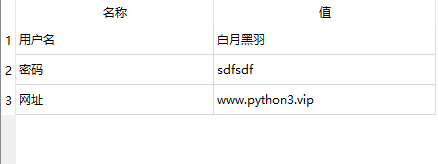
表格控件单元格里面可以显示文字,也可以显示富文本、图片等内容。
表格控件的每个单元格里面要显示内容,都必须创建一个 QTableWidgetItem 类型的对象。
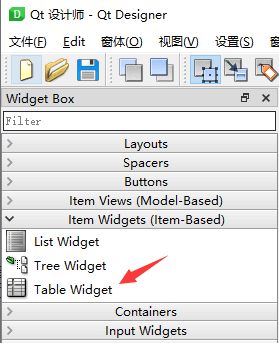
Qt Designer 如下图 选择:
实例化
可以通过Qt设计师创建UI,然后加载界面的方式实例化。
也可以直接通过代码创建表格控件实例
1 | from PySide2 import QtWidgets |
创建列 和 标题栏
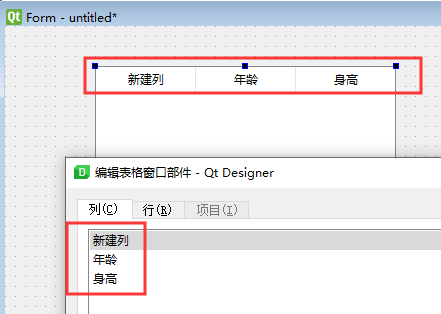
我们可以通过 Qt designer 为一个表格创建列和对应的标题栏。
只需要双击 Qt designer 设计的窗体中的 表格控件, 就会出现这样的对话框。
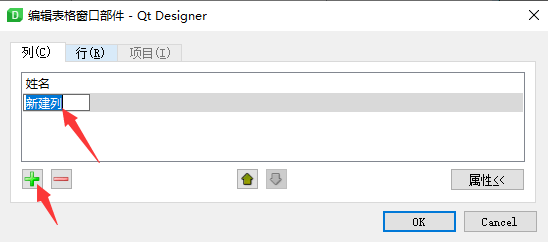
在 列 标签栏中,点击左下角的加号,就可以为 添加一个列,并且设置标题栏名称。
插入一行、删除一行
insertRow 方法可以在指定位置插入一行,比如
1 | table.insertRow(0) |
就插入一行到第 1 行这个位置, 表格原来第1行(包括原来的第1行)以后的内容,全部往下移动一行。
1 | table.insertRow(2) |
就插入一行到第 3 行这个位置, 表格原来第3行(包括原来的第3行)以后的内容,全部往下移动一行。
removeRow 方法可以删除指定位置的一行,比如
1 | table.removeRow(0) |
就删除第 1 行, 表格原来第1行以后的内容,全部往上移动一行。
1 | table.removeRow(2) |
就删除第 3 行, 表格原来第3行以后的内容,全部往上移动一行。
插入图片
1 | from PySide2.QtGui import QPixmap |
插入图标
1 | from PySide2.QtGui import QPixmap |
更改行列间隔
1 | from PySide2.QtGui import QPixmap |
- 加载图片并获取其原始大小:
2
3
4
5
pixmap = QPixmap('path/to/image.jpg')
width = pixmap.width()
height = pixmap.height()
- 创建
QTableWidgetItem并将其添加到QTableWidget:
2
3
4
5
item = QTableWidgetItem()
item.setIcon(QIcon(pixmap))
tableWidget.setItem(row, col, item)
- 调整单元格大小以适应图片:
2
tableWidget.setColumnWidth(col, width)如果您希望在
QTableWidgetItem中保留原始大小的图片,可以使用setFlags方法将单元格的编辑标志设置为Qt.ItemIsEnabled,这将防止用户编辑单元格和调整单元格大小:
创建 QTableWidgetItem 并将其添加到单元格中
2
3
4
5
6
7
8
9
10
pixmap = QPixmap('path/to/image.jpg')
width = pixmap.width()
height = pixmap.height()
item = QTableWidgetItem()
item.setIcon(QIcon(pixmap))
item.setFlags(item.flags() ^ Qt.ItemIsEditable) # 禁止编辑单元格
item.setTextAlignment(Qt.AlignCenter) # 居中对齐
tableWidget.setItem(0, 0, item)调整单元格大小以适应图片
2
tableWidget.setColumnWidth(0, width)
设置单元格内容、对齐、属性
qt表格的单元格内的内容对象 是一个 单元格对象 QTableWidgetItem 实例
如果单元格 没有被设置过 内容,可以这样
1 | from PySide2.QtWidgets import QTableWidgetItem |
也可以简写为
1 | from PySide2.QtWidgets import QTableWidgetItem |
如果单元格 已经被设置过 文本内容,
item 方法可以获取指定位置的 QTableWidgetItem ,再调用这个对象的 setText 方法,就可以设置单元格文本内容,比如
1 | table.item(0,0).setText('白月黑羽-江老师') |
就设置了 第1行,第1列 的单元格里面的文本。
1 | table.item(2,4).setText('白月黑羽-江老师') |
就设置了 第3行,第5列 的单元格里面的文本。
如果希望某个单元格为 只读,不允许修改,可以使用QTableWidgetItem对象的 setFlags 方法,像这样
1 | from PySide2.QtWidgets import QTableWidgetItem |
如果想文本内容 居中对齐,每个当对应的QTableWidgetItem 调用 setTextAlignment,如下
1 | from PySide2.QtWidgets import QTableWidgetItem |
如果想设置 表格框 和 单元格边线 的颜色,可以使用样式如下
1 | QTableWidget { |
获取单元格文本的内容
item 方法可以指定位置的单元格对象(QTableWidgetItem) ,再调用这个对象的 text 方法,就可以获取文本内容,比如
1 | table.item(0,0).text() |
就获取了 第1行,第1列 的单元格里面的文本。
1 | table.item(2,4).text() |
就获取了 第3行,第5列 的单元格里面的文本。
获取所有行数、列数
代码中可以使用 rowCount 方法来获取表格所有的 行数 ,比如
1 | rowcount = table.rowCount() |
可以使用 columnCount 方法来获取表格所有的 列数 ,比如
1 | rowcount = table.columnCount() |
获取当前选中是第几行
代码中可以使用 currentRow 方法来获取当前选中是第几行,比如
1 | currentrow = table.currentRow() |
注意:行数是从0开始的, 第一行的行数是 0
设置表格行数、列数
代码中可以使用 setRowCount 方法来设置表格 行数 ,比如
1 | table.setRowCount(10) |
代码中可以使用 setColumnCount 方法来设置表格 列数 ,比如
1 | table.setColumnCount(10) |
清除/删除所有内容
clearContents 方法可以清除表格所有的内容,比如
1 | table.clearContents() |
清除后,仍然会留下表格栏
如果连表格栏都要删除,可以使用 setRowCount(0),像这样
1 | table.setRowCount(0) |
设置表格自动对齐(不用手动拉伸)
1 | from PySide2.QtWidgets import QHeaderView |
设定列宽、宽度自动缩放
Qt Designer 上目前没法拖拽设定 每个列的宽度,只能在代码中指定。
如下所示
1 | # 设定第1列的宽度为 180像素 |
如想让 表格控件宽度 随着父窗口的缩放自动缩放,可以
在 属性编辑器 中 勾选 HorizontalHeaderStretchLastSection
或者使用下面代码
1 | tableHeader = table.horizontalHeader() |
还可以像下面这样设置
信号:单元格内容改动
当用户修改了一个单元格的内容,会发出 cellChanged 信号,并且携带参数指明该单元格的行号和列号。
我们的代码可以对该信号进行相应的处理。
示例代码如下
1 | def __init__(self): |