Manjaro 常用软件安装清单
常用软件
工具类
打包工具:sudo pacman -S base-devel
字体管理器:sudo pacman -S font-manager
U盘启动镜像:yay -S ventoy-bin
磁盘清理:stacer功能比较多,但清理磁盘没有bleachbit强,bleachbit只做磁盘清理。
yay -S staceryay -S bleachbit
命令行工具:请参考我写的“fish shell使用及安装入门指南”
虚拟机:sudo pacman -S virtualbox
安装之前先用uname -a检查linux版本,安装时一定要选择对应的版本!!
激活驱动服务:sudo modprobe vboxdrv
添加用户:sudo gpasswd -a 用户名 vboxusers
网络类
谷歌浏览器:sudo pacman -S google-chrome
网页APP管理器:yay -S webapp-manager
百度网盘:yay -S baidunetdisk-bin
远程桌面:yay -S remmina
远程登录:yay -S teamviewer
下载工具,另外可以访问motrix的官网,它有谷歌插件可以接管下载:
sudo pacman -S motrix #
QQ和微信的安装稍微费点事,首先这2个可用的安装包太多,经我亲身测试,使用下面3条指令安装的是最完美的:
yay -S com.qq.tim.sparkyay -S com.qq.weixin.spark
顺带说一句,weixin.spark做得非常完美,用起来很流畅;tim.spark做得太一般,用起来很卡很难受,忍不了的可以试试linuxqq。
文档类:
md文档编辑器:sudo pacman -S typora
文本编辑器:sudo pacman -S kate
wps,安装时版本选择建议选2(本地版,可登录wps云同步文档):yay -S wps-office-cnyay -S wps-office-mui-zh-cnyay -S ttf-wps-fonts
编程类:
安装python建议参考我写的这篇文章:“python版本管理神器miniconda使用指南,纯干货!”Pycharm专业版:yay -S pycharmVSCode:sudo pacman -S visual-studio-code-binmysql:sudo pacman -S mysql
安装后配置:sudo mysqld --initialize --user=root --basedir=/usr --datadir=/var/lib/mysql
注意看提示保存临时密码:A temporary password is generated for root@localhost:
设置mysql服务开机自启动:sudo systemctl enable mysqld.service
设置mysql文件夹权限:chmod -R 777 /var/lib/mysql
启动mysql服务:sudo systemctl start mysqld.service
查看mysql服务状态:systemctl status mysqld.service
确认看到Active: active (running)说明服务正常,然后就可以登录了:mysql -uroot -pdbeaver:sudo pacman -S dbeaverps://blog.csdn.net/m0_47670683/article/details/113793200
多媒体类:
媒体播放器:yay -S qmplay2
网易云音乐:sudo pacman -S netease-cloud-music
图像处理:sudo pacman -S gimp
画图:yay -S pinta
krita画图:yay -S karita
录屏:yay -S vokoscreen
专业录屏:yay -S obs-studio
音频处理:yay -S audacity
火焰截图:sudo pacman -S flameshot
火焰截图设置快捷键:调用火焰截图gui:命令flameshot gui,绑定prtsc
延迟2秒截图:命令flameshot full -p /home/windf/Pictures/ -d 2000,绑定win+ptsc,注意图片保存路径需要自己填写完整可用的。
ctrl+prsc,全屏截图到剪切版(系统的截图程序)
右alt,当前窗口截图到剪切版(系统的截图程序)
shift+prsc,选区截图到剪切版(系统的截图程序)
ctrl+shift+prsc,录屏(系统的截图程序)
快捷键
使用linux不练习快捷键是一项极大的缺憾,强烈建议linux的用户设置一套合理的快捷键,可以大大提高工作效率。
mint和windows一致的快捷键
alt+f4:关闭程序
alt+tab:切换程序
win+←:当前窗口放左边、win+→:当前窗口放右边、win+↑:当前窗口放上边、win+↓:当前窗口放下边
win+数字:快速启动面板上的程序(从到右依次是1234567890)
工作区
win+a:切换到工作区1
win+s:切换到工作区2
win+d:切换到工作区3
win+f:切换到工作区4
窗口类
win+q:窗口切换到工作区1
win+w:窗口切换到工作区2
win+e:窗口切换到工作区3
win+r:窗口切换到工作区4
ctrl+alt+↓:窗口选择
win+f1:显示桌面
win+f2:快捷启动
win+f3:切换是否置顶
快捷启动类
win+z:启动终端
win+x:打开HOME文件夹
win+c:启动浏览器
win+v:启动虚拟机
系统
win+del:关机
win+insert:锁屏
win+backspace:重启Cinnamon
安装软件
timeshift:强大好用的备份、回滚系统工具。装好Manjaro必须要做timeshift,以防你哪天玩坏只能重装
1 | yay -S timeshift |
gedit
Manjaro Gnome 版本中自带了 gedit编辑器,该编辑器兼容 UTF-8 编码,同时支持语法高亮
1 | yay -Sy gedit |
Chrome或chromium(VPS)
1 | sudo pacman -S google-chrome |
Vivaldi:基于Chromium内核的浏览器,能够兼容需要使用Chrome访问的网站。相比Chrome提供了更多的内建功能(如网页截图等),同时不像Chrome一样“专制独裁”,例如它不禁止Flash的使用(仅弹出安全警告),不会自动隐藏网址前缀等。
1 | sys -S vivaldi |
安装Tim或QQ
使用如下命令可直接安装deepin移植的tim
1 | yay -S com.qq.office.deepin或yay -S deepin.com.qq.im |
注意,KDE版直接安装无法启动。需要先安装gnome-settings-daemon,然后在settings->start up and shutdown中添加/usr/lib/gsd-xsettings设置为自动启动。重启系统即可使用。
微信DEEPIN
1 | yay -S com.qq.weixin.deepin #ok |
如果遇到边框阴影的问题,,先卸载后再重新安装,编辑文件
/opt/deepinwine/apps/Deepin-WeChat/run.sh修改WINE_CMD=”wine” 为WINE_CMD=”deepin-wine”打开『系统设置-开机和关机-自动启动』,选择『添加脚本』/usr/lib/gsd-xsettings,然后重启。
如果正常启动但大约1分钟后(新版微信的小程序员会导致)闪退,参照https://github.com/countstarlight/deepin-wine-wechat-arch/issues/32 . 使用空文件替换~/.deepinwine/Deepin-WeChat/drive_c/Program Files/Tecent/WeChat/WeChatApp.exe,之后即可正常使用微信
WPS-office
1 | sudo pacman -S wps-office |
WPS
国内用户免不了要安装 WPS 的, 也很简单, 根据官方文档需要安装三个包, 最后一个是可选的:
1 | yay -S wps-office-cn wps-office-mui-zh-cn ttf-wps-fonts |
网易云音乐
1 | yay -S netease-cloud-music或yaourt -S netease-cloud-music |
默认安装的网易云音乐无法输入中文(请自行先验证后再执行一下操作),要重新编译安装qcfe 解决,如果有提示依赖问题,直接 yay 安装即可:
如果有提示 cmake 和 gconf 依赖不存在yay -S cmake gconf
//然后克隆源代码, 并且编译
1 | git clone https://github.com/springzfx/archlinux.git |
然后编辑 /opt/netease/netease-cloud-music/netease-cloud-music.bash
, 改为和以下一样即可:
1 | #!/bin/sh |
可选删除 /opt/netease/netease-cloud-music 下的 libs 和 plugins 文件夹
高颜值、开发活跃的第三方客户端:
https://github.com/qier222/YesPlayMusic
1 | yay -S yesplaymusic |
一个基本上所有功能都不缺的electron客户端:
https://github.com/Rocket1184/electron-netease-cloud-music
1 | yay -S electron-netease-cloud-music |
QQ音乐
1 | yay -S qqmusic-bin |
uGet(下载管理器)
1 | sudo pacman -S uget |
百度网盘:
1 | yay -S baidunetdisk或者命令行(CLI)的:yay -S baidupcs-go |
为知笔记:全平台通用、有云端同步、支持md的笔记
1 | yay -S wiznote |
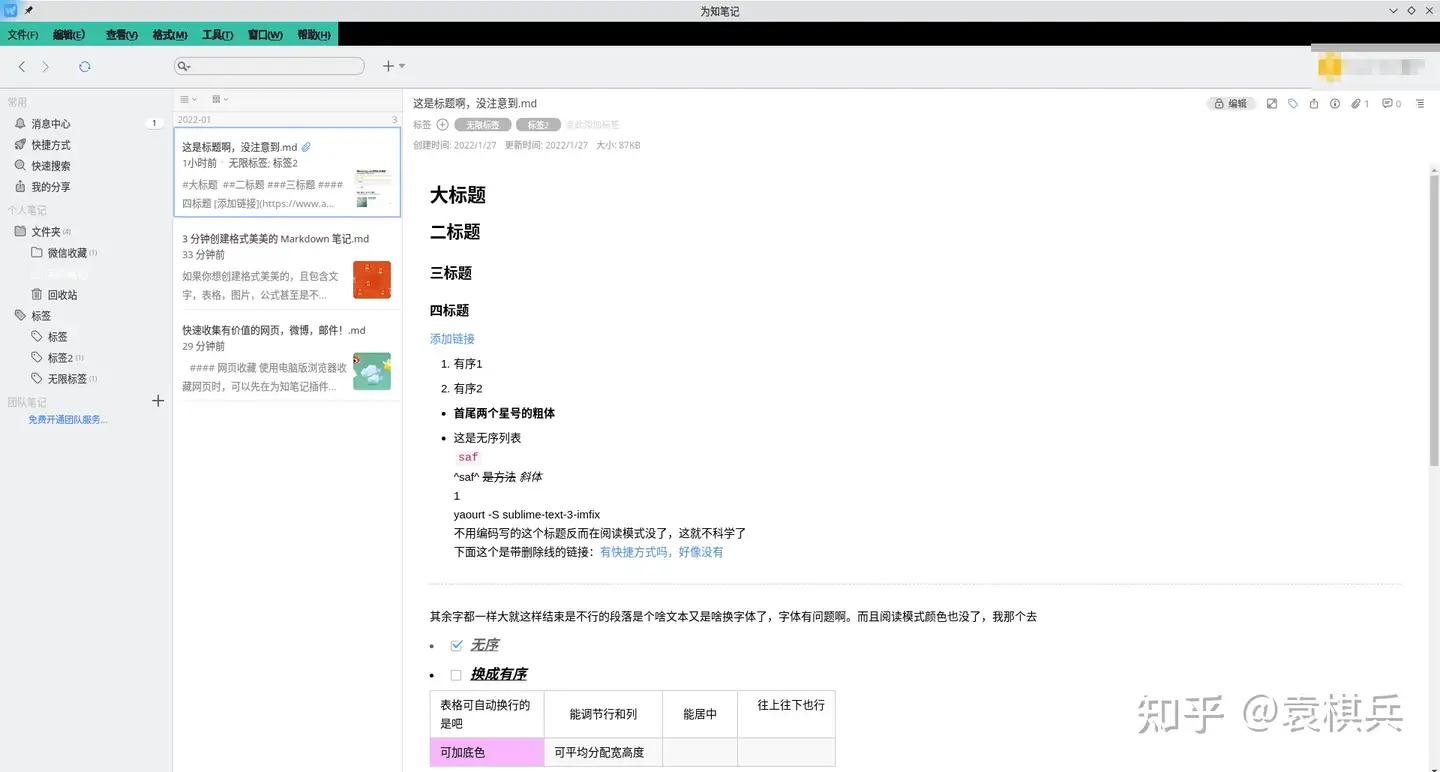
为知笔记
notion(功能很丰富,不过是英文。mac和winodws可以看这个链接实现中文,浏览器脚本汉化不全,就不推荐了,其实英文并不多,真要喜欢总能适应是吧**)**
1 | yay -S notion-app |
思源笔记:类似于obsidian。所见即所得的笔记管理方案,多种样式,操作略繁琐
1 | yay -S siyuan-note-bin |
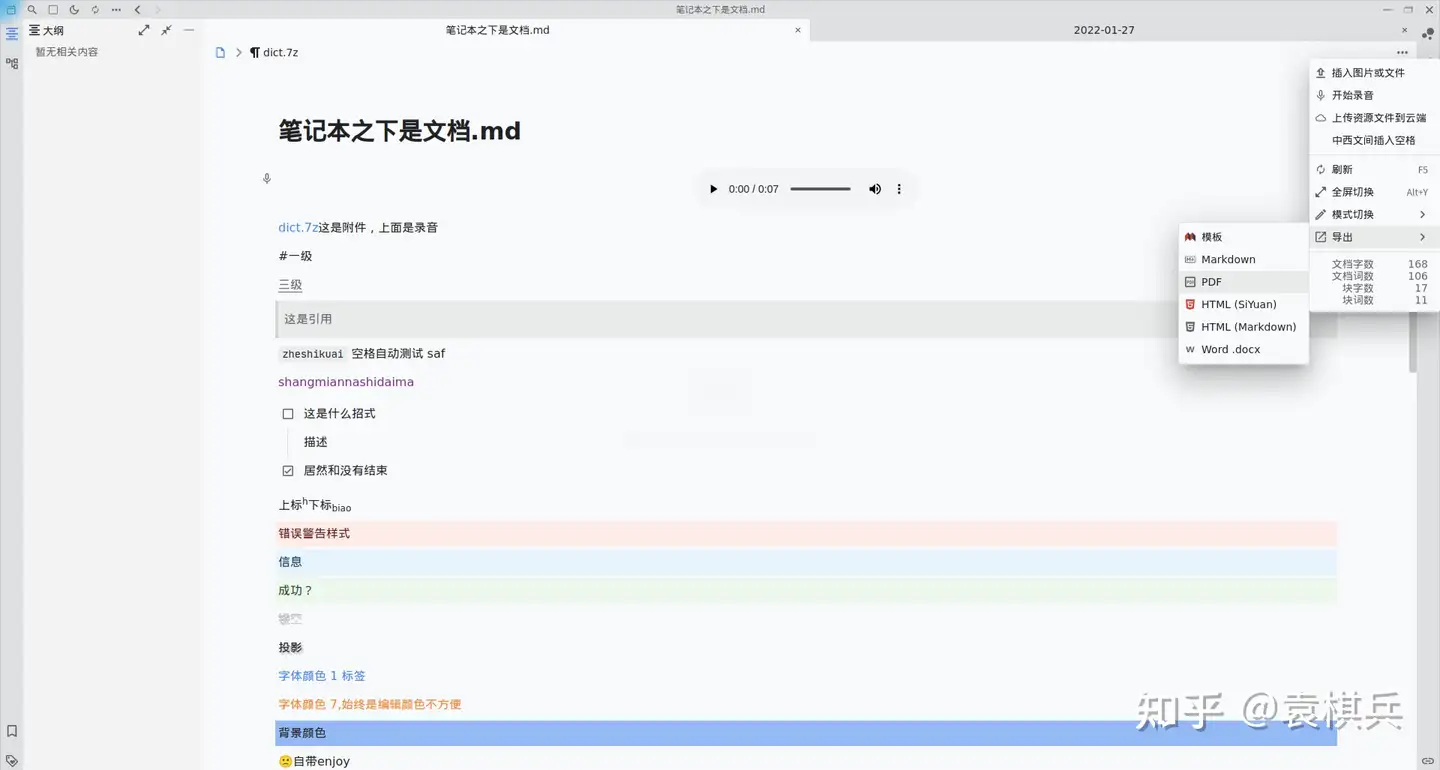
可添加附件和录制音频,可导出MD
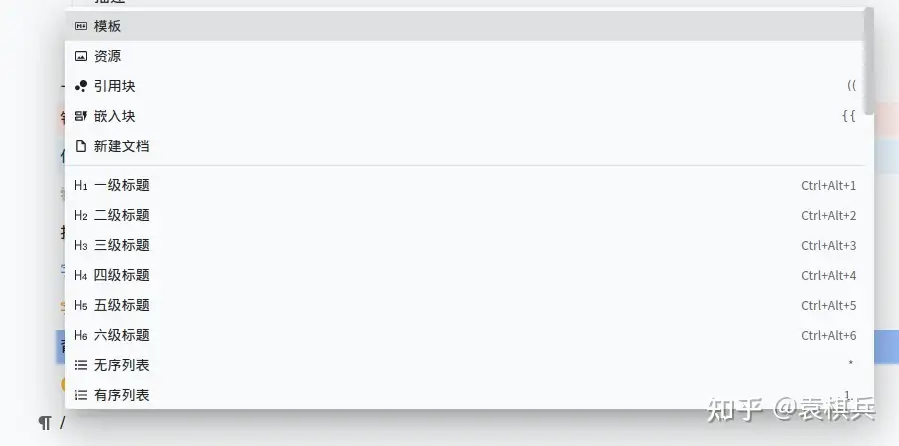
输入\调出功能
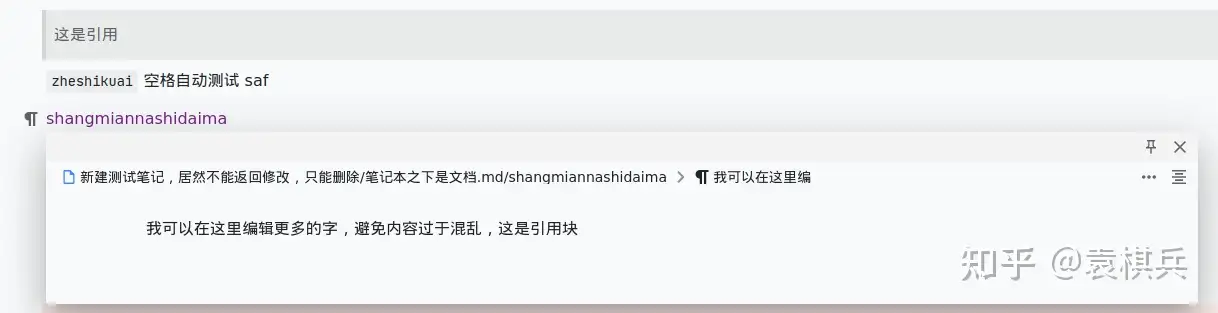
引用块功能算是特色
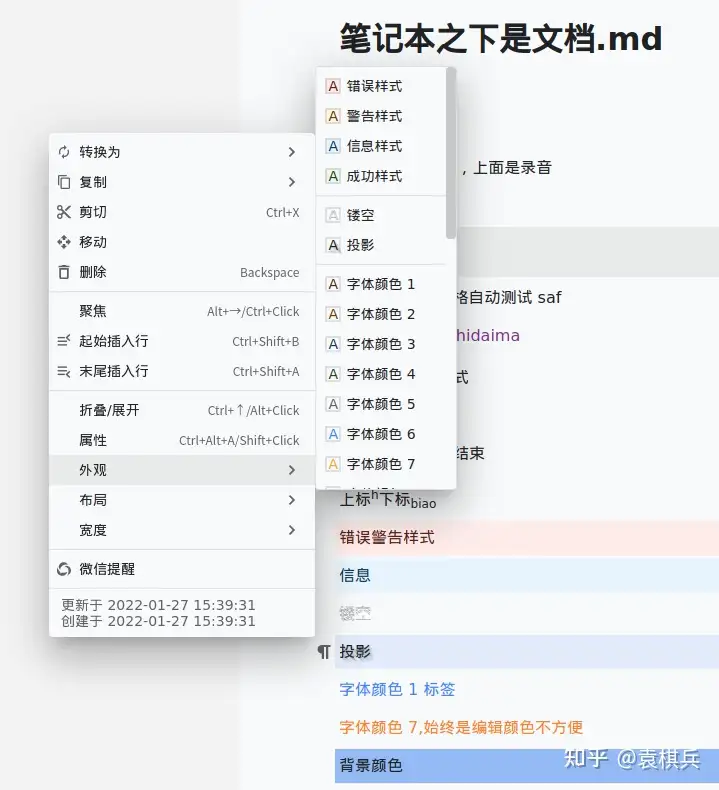
行的前面有功能浮标
marktext:typora的开源替代品
1 | yay -S marktext |
Markdown编辑器
1 | 以下只需要使用其中一种或几种: |
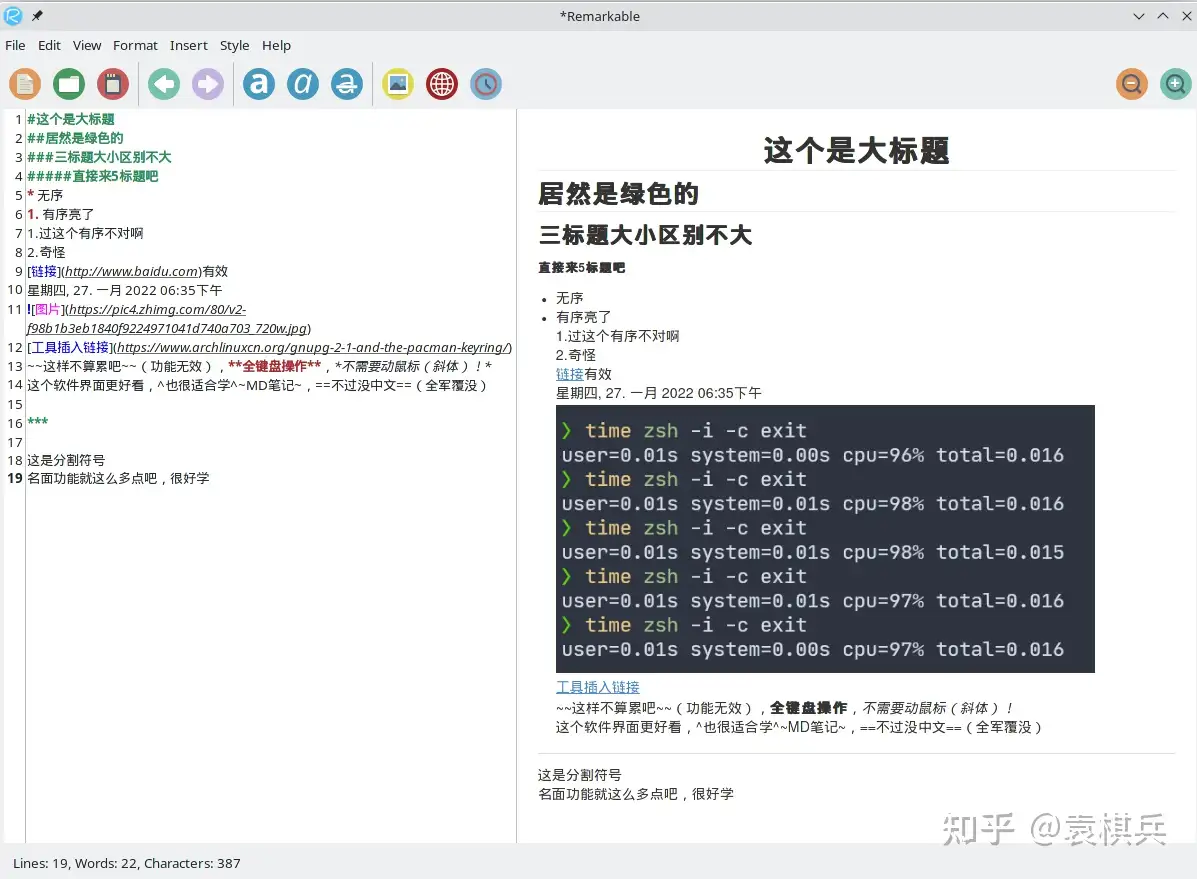
Remarkable
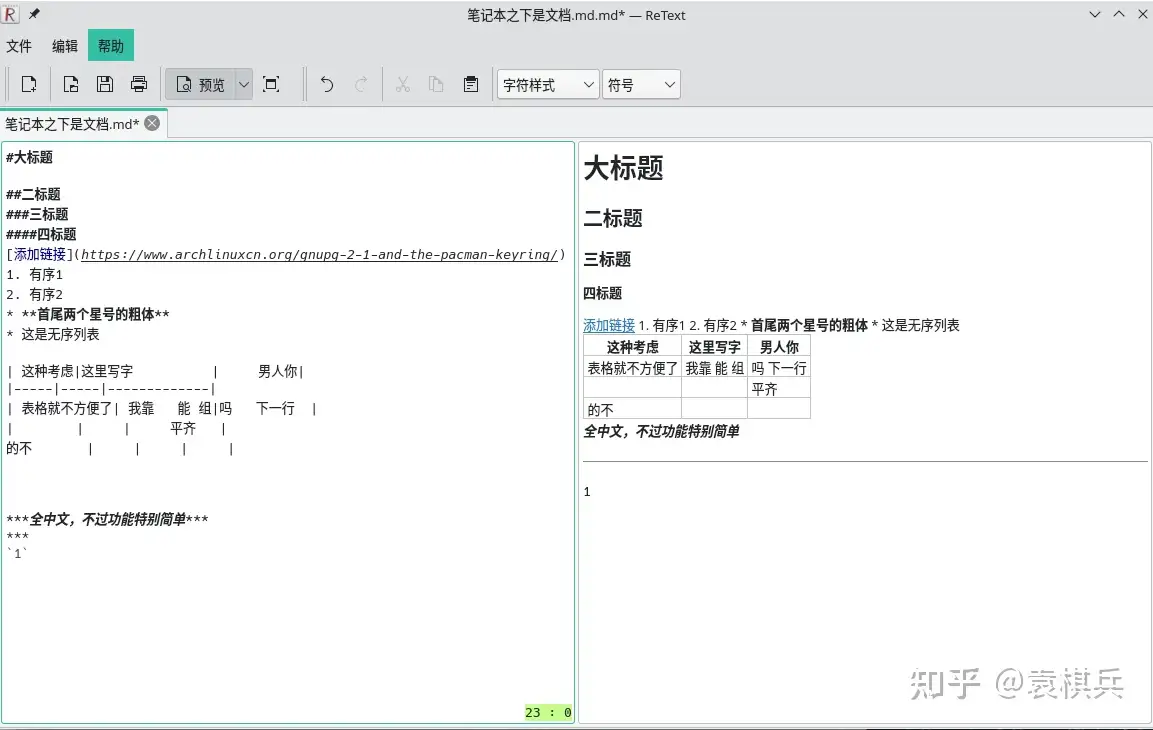
retext
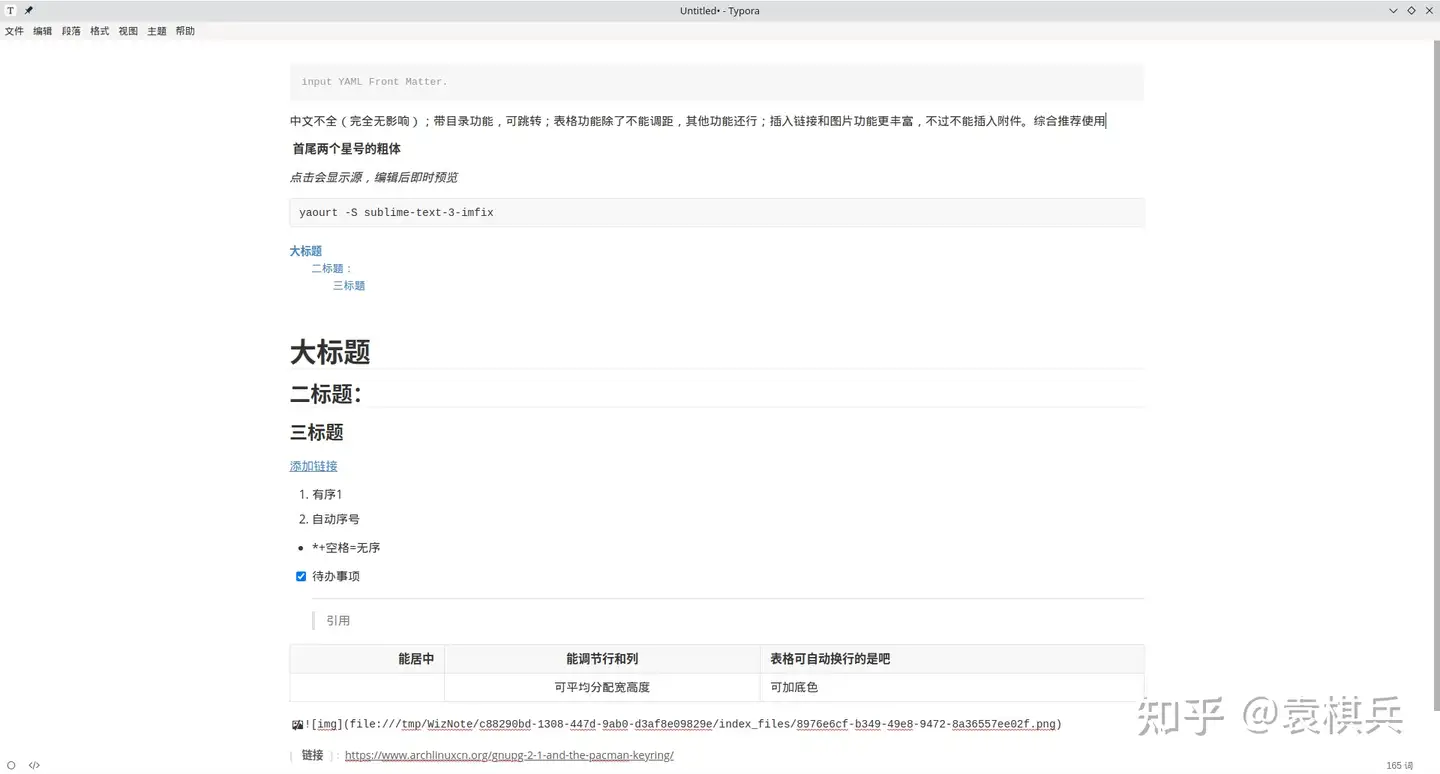
Typora
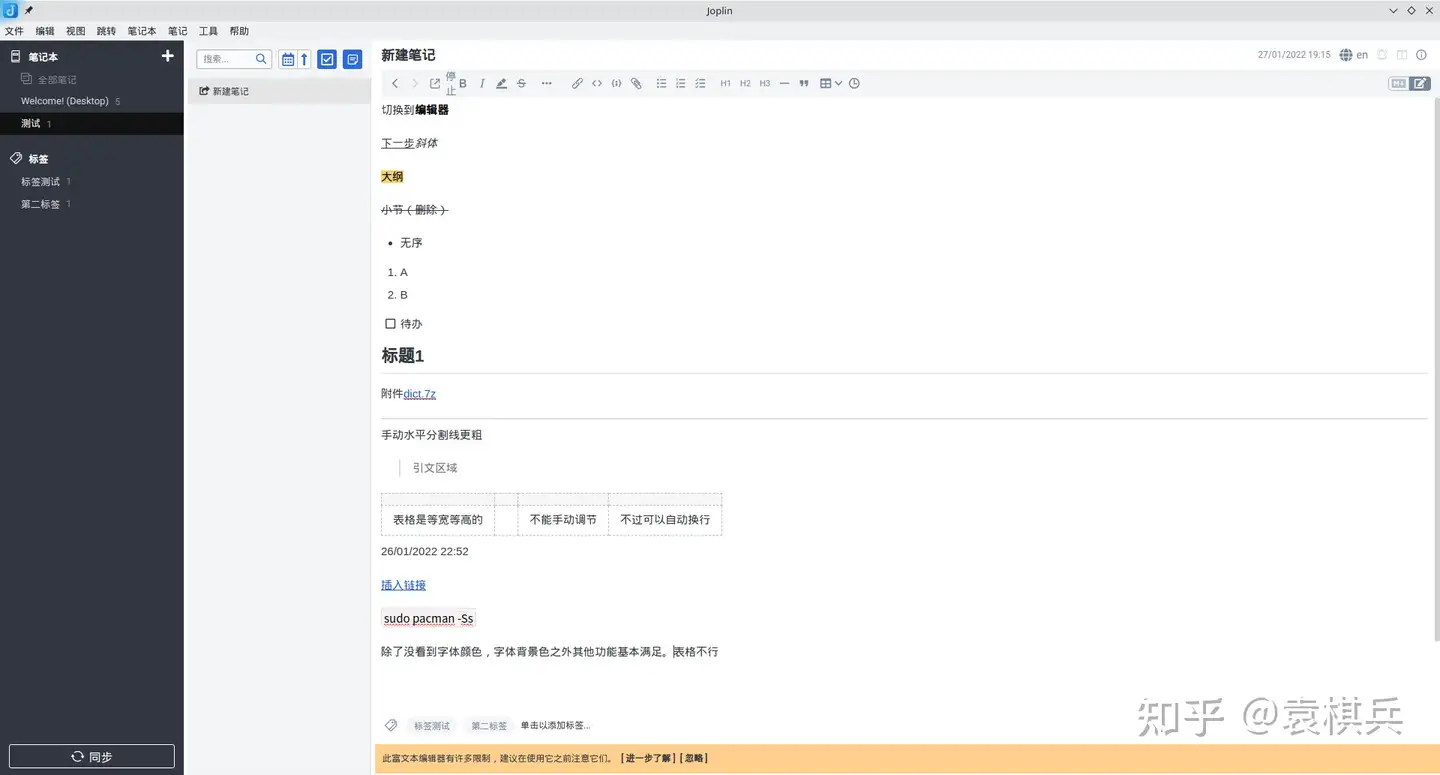
Joplin:最近火热开发中的Markdown笔记软件,使用体验总体上还可以。
1 | yay -S joplin-appimage |
(也有其它类似名称的软件包,但joplin-appimage更新最及时)。
Audacity:音频处理软件,如果你听说过Cool Edit Pro的话,功能跟它差不多。
1 | yay -Saudacity |
OBS Studio:免费开源的录屏/直播软件,兼容Bilibili等直播平台。
1 | yay -S obs-studio |
flameshot火焰截图:
1 | yay -S flameshot |
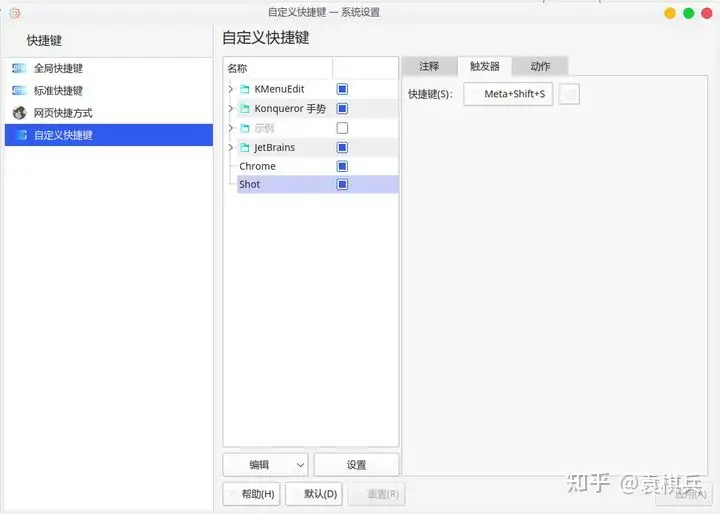
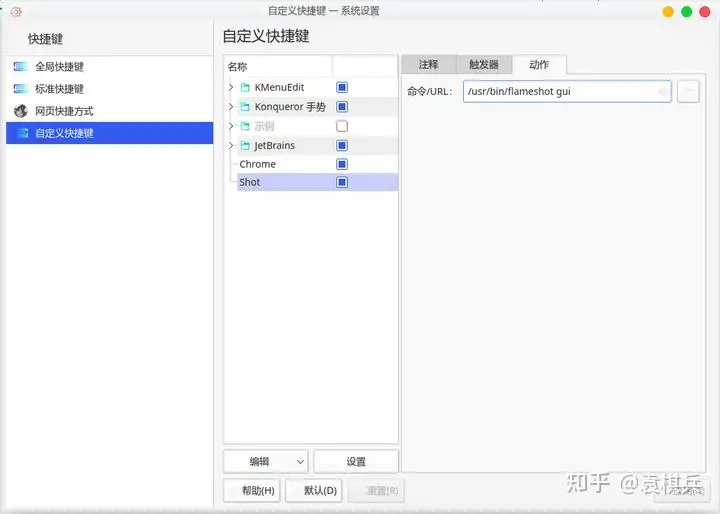
设置快捷键启动的方式:
设置 -> 快捷键 -> 自定义快捷键 -> 编辑 -> 新建 -> 全局快捷键 -> 命令/URL
设置触发器:设置为你习惯的快捷键 -> 动作:命令/URL这填:/usr/bin/flameshot gui
Teamviewer
1 | yay -S teamviewer |
如果安装的teamviewer 默认无法使用, 会一直提示网络未连接, 解决方案很简单, 执行以下命令后重启 teamviewer:
1 | sudo teamviewer daemon stop |
向日葵:国产多端(Windows/Linux/Mac OS/Android/iOS)远程控制软件,既可以用来远程观看桌面和远程协助,也可以用来管理个人用户自己的多台设备。相比Teamviewer而言对设备数量的限制相当宽松(免费用户至多拥有100台设备),只对网速有限制,但基本可以保证流畅使用。
1 | yay -S sunloginclient #楼主在KDE安装后无法启动 |
安装完后根据提示,可能需要手动执行sudo systemctl enable runsunloginclient.service以保证软件正常工作。
安装ClamAV
Clam 防病毒软件(命令行)
1 | sudo pacman -S clamav |
Clam 防病毒软件(客户端)
1 | sudo pacman -S clamtk |
安装图形化的解压软件
1 | sudo pacman -S p7zip file-roller unrar |
安装护眼软件红移redshift
1 | sudo pacman -S redshift |
安装gnome磁盘管理
1 | sudo pacman -S gnome-disk-utility |
对程序员
- Vim(及其变种如NeoVim),Emacs:一个专业程序员不可能没有听过这两个软件的大名。Vim和Emacs分别被称为“编辑器之神”和“神的编辑器”,其中原因可以待读者慢慢探索。它们在manjaro软件源中软件包名分别为
vim和emacs,如果你从未接触过它们,可能需要先去找一篇教程。 - tldr:“Too Long Didn’t Read”的缩写,用于快速查询某个命令行程序的使用示例,避免上网搜索以及翻阅又臭又长的man文档。软件包名称:
tldr。
对科研人员
- KMail:KDE家族中的邮箱客户端,与KDE桌面配合较好。软件包名称:
kmail。 - Zotero:开源文献管理软件。软件包名称:
zotero。 - Zettlr:面向科研人员的Markdown笔记软件,支持双向链笔记、引用参考文献(需与文献管理软件一同使用)等,但目前仍在开发中,存在一些bug。AUR软件包名称:
zettlr。
安装 vim
不多说了,Manjaro 默认没有 vim ,下面有涉及到文本编辑的,没有 vim 会非常痛苦。
1 | yay -S vim |
超强vim配置
项目地址:https://github.com/elinuxboy/vim-deprecated
使用下面的命令自动安装配置:
wget -qO- https://raw.githubusercontent.com/elinuxboy/vim-deprecated/master/setup.sh | sh -x
或者用另一种方式自动安装:
1 | wget https://raw.githubusercontent.com/elinuxboy/vim-deprecated/master/setup.sh |
ZSH
安装zsh4human(简称z4h),我用过最快也最好用的zsh框架
安装bat替代cat
1 | sudo pacman -S bat |
安装git
1 | sudo pacman -S git |
设置个人github信息
1 | git config --global user.name "github昵称" |
安装虚拟机
1 | yaourt -S vmware-workstation |
**注意:**如果出现vmmod找不到的问题,需要安装linux-headers后再一次安装,之后重新登陆后即可。
安装smartGit
一个Git客户端。archlinux/manjaro的主源里就有它。
1 | yaout -S smartgit |
软件包命令
1. 安装软件包
安装或者升级单个软件包,或者一列软件包(包含依赖包),使用如下命令:
1 | pacman -S package_name1 package_name2 ... |
安装本地安装包
1 | pacman -U file_name |
2. 删除软件包
1 | pacman -R package_name #删除单个软件包,保留其全部已经安装的依赖关系 |
3. 升级系统
花费的时间取决于系统有多老。这个命令会同步非本地(local)软件仓库并升级系统的软件包:
1 | sudo pacman -Syu # 升级整个系统,这个命令会同步非本地(local)软件仓库并升级系统的软件包 |
4. 查询软件包
1 | pacman -Qs string1 string2 ... #查询已安装的软件包(不指定string,则列出所有已安装的包) |
5.搜索软件源
1 | sudo pacman -Ss # 在包数据库中查询软件包(不指定string,则列出所有已安装的包) |
这里的搜索指的是搜索软件源中的软件包名称或描述中有没有出现关键词,并不是智能搜索,所以搜索能力并不强,通常在想不起完整的软件包名称时才用。有时你可能需要知道某个软件在软件源中有哪些插件/库可供下载,此时也可以利用这条命令。
6.显示软件包的详细信息
1 | pacman -Si package_name1 # 显示软件包的详尽的信息 |
7.删除多余
要罗列所有明确安装而且不被其它包依赖的软件包:
1 | pacman -Qet |
8.清理缓存
pacman 将下载的软件包保存在 /var/cache/pacman/pkg/ 并且不会自动移除旧的和未安装版本的软件包,因此需要手动清理,以免该文件夹过于庞大。
1 | pacman -Sc #清除未安装软件包的缓存 |
pacman-contrib 提供的 paccache 命令默认会删除近3个版本前的软件包
1 | paccache -r |
9安装被锁定的问题
注意:出现无法锁定database的错误时,在确认没有安装任务时运行以下命令删除锁定:
1 | sudo rm /var/lib/pacman/db.lck |
10.同步文件数据库
1 | sudo pacman -Fy |
科学上网
1.clash-for-windows
1 | yay -S clash clash-for-windows-bin |
2.shadowsocks
首先你要有自己配置好的已经可以科学上网的服务器,然后安装一下客户端:
1 | yay -S shadowsocks-qt5 |
由于 Linux 下没有一个比较好的客户端可以支持 PAC,所以要自己配置。安装并且配置好小飞机后,记住本地监听的 SOCKS5 的地址和端口(默认是127.0.0.1:1080),还需要安装一个生成配置文件的工具:
1 | yay -S genpac |
然后生成配置文件:
1 | genpac --pac-proxy 127.0.0.1:1080 |
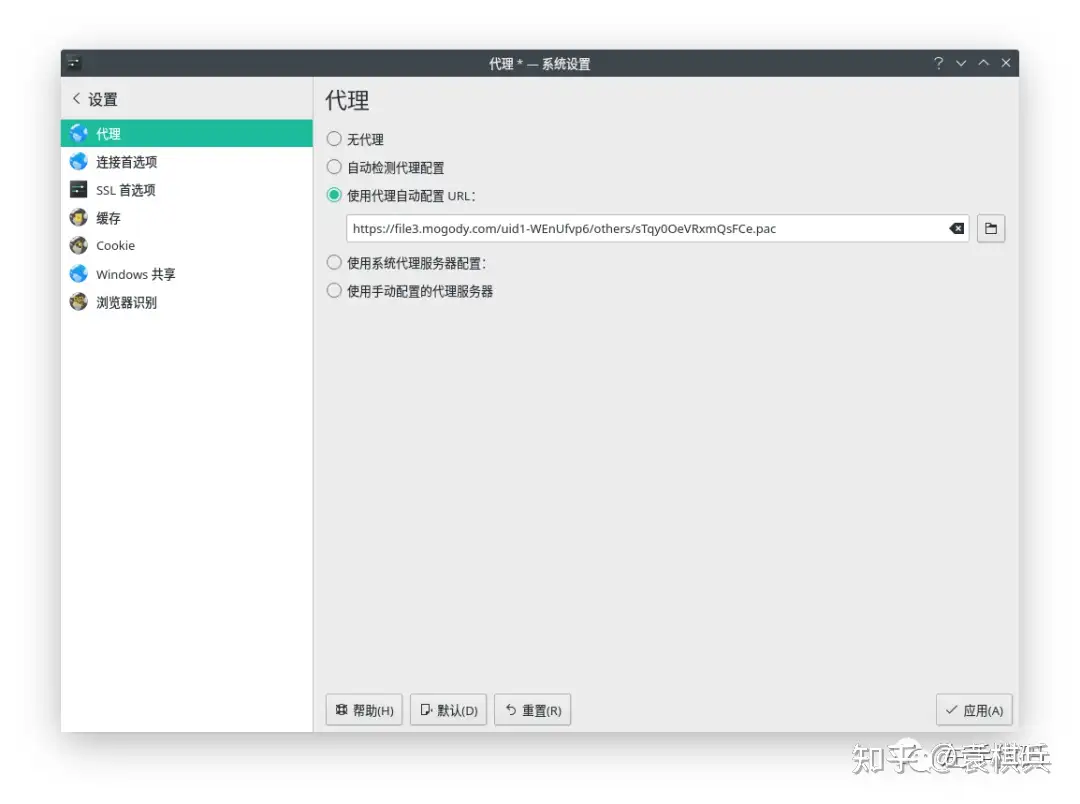
这个时候会生成一个 autoproxy.pac的文件,把该文件的路径填写到『系统设置-网络设置-代理-使用代理自动配置URL』中,不过大概率是不行的,因为现在不支持本地文件,必须是一个外链才可以:
3.终端科学上网
安装 proxychains-ng,然后在配置文件中配置好 SOCKS5 的地址即可:
1 | yay -S proxychains-ng |
登录后复制
配置:
1 | vim /etc/proxychains.conf |
使用:
1 | proxychains curl myip.ipip.net |
有些软件这样依然不支持的,必须要通过 export 来解决, 不能使用 1080 端口,并且协议不能是 SOCKS5,并且修改后要重启 shadowsocks-qt5,只对当前终端有效:
1 | export http_proxy="http://127.0.0.1:12333" |
安装yay和base-devel
1 | sudo pacman -S base-devel yay |
#yay支持彩色
1 | sudo nano /etc/pacman.conf |
将color前的#删除
1 | #Color |
#更新软件
1 | yay -Syu |
#加快aur软件源码编译速度
1 | sudo nano /etc/makepkg.conf |
设置编译核心数
1 | MAKEFLAGS="-j4" |
#加快Compressing package速度
1 | #PKGEXT='.pkg.tar.xz' |
#更换yay软件源为清华源(已关闭),用回官方源
1 | yay --aururl "https://aur.tuna.tsinghua.edu.cn" --save |
查看yay配置,如更换失败请
1 | sudo mkdir /.config/yay |
把刚才yay -P -g的配置信息复制过来,不要忘记改aururl为清华源,不然下载慢
#除了yay之外还有另外一个现在很流行的aur助手叫做paru(rust编写)
1 | sudo pacman -S paru |
paru相比于yay的优势在于可以用一行命令清除系统上所有不需要的包依赖项,此外在安装来在aur的包的时候会出现对应的PKGBUILD文件让你查看,具体用法可以在其github页面查看:
Morganamilo/parugithub.com/Morganamilo/paru
yay用法
下载软件:yay -S 软件名
卸载软件:yay -R 软件名
搜索软件:yay -Ss 软件模糊名(或者精确的名字)
输入法
1 | yay -S fcitx5 fcitx5-chinese-addons fcitx5-configtool fcitx5-qt fcitx5-gtk |
sudo nano ~/.pam_environment
1 | INPUT_METHOD DEFAULT=fcitx |
或者
1 | GTK_IM_MODULE DEFAULT=fcitx |
保存后重新登录才能使用输入法
#词库
1 | yay -S fcitx5-pinyin-zhwiki |
#皮肤
1 | yay -S fcitx5-material-color |
关于这个的配置建议去项目地址查看:
Fcitx5-Material-Colorgithub.com/hosxy/Fcitx5-Material-Color
#安装开源字体,否则有部分地方会出现小方块
1 | sudo pacman -S wqy-microhei |
安装搜狗输入法
1 | sudo pacman -S fcitx-im #默认全部安装 |
新建~/.xprofile文件,加入如下内容
1 | export GTK_IM_MODULE=fcitx |
virtualbox太卡不推荐使用(Virt-manager流畅度好很多)
virtualbox
#查看内核版本
1 | uname -r |
选择与当前内核匹配的版本, 比如uname 输出4.14.40-1-MANJARO则安装linux414-virtualbox-host-modules
#安装扩展包你也可以去官网下载扩展包
1 | sudo pacman -S virtualbox-ext-oracle |
#添加当前用户到vboxusers, $USER替换用户名
1 | sudo gpasswd -a $USER vboxusers |
#此操作不执行USB外设不能使用
重新启动系统或执行
1 | sudo modprobe vboxdrv |
Virt-manager
1 | sudo pacman -S virt-manager qemu vde2 ebtables dnsmasq bridge-utils openbsd-netcat |
打开和自启服务
1 | sudo systemctl enable libvirtd.service |
安装教程见
如果安装win10虚拟机,推荐用Windows 10 LTSC 2019,只配置双核2G内存也能流畅使用
磁盘和网络都使用VirtIO驱动
Boxes(虚拟机)
1 | sudo pacman -S gnome-boxes |
WPS
1 | yay -S wps-office ttf-wps-fonts wps-office-mui-zh-cn |
Libreoffice
1 | sudo pacman -S libreoffice |
有稳定版和测试版,根据需要选择即可。
推荐使用Libreoffice,如果使用不习惯,可以考虑WPS。
Typora(Markdown编辑)
1 | yay -S typora |
如果想让Typora支持导出Word,请安装Pandoc
1 | sudo pacman -S pandoc |
Xmind(思维导图)
1 | yay -S xmind |
推荐使用Xmind 2020,默认选择的Xmind 8可能无法运行。
Flameshot(截图)
1 | sudo pacman -S flameshot |
Blender(3D建模)
1 | sudo pacman -S blender |
Gimp(图像编辑)
1 | sudo pacman -S gimp |
Inkscape(矢量图编辑)
1 | sudo pacman -S inkscape |
网易云音乐
1 | sudo pacman -S netease-cloud-music |
vlc
1 | sudo pacman -S vlc |
腾讯视频
1 | yay -S tenvideo |
qq音乐
1 | yay -S qqmusic-bin |
洛雪音乐助手
1 | yay -S lx-music-desktop-bin |
OBS(直播录屏)
1 | sudo pacman -S obs-studio |
Steam(游戏平台 )
1 | sudo pacman -S steam |
Todesk(远程控制)
1 | yay -S todesk-bin |
中文字体无法显示的解决方法:
安装noto-fonts-cjk(中日韩字体),请在终端中输入:
1 | sudo pacman -S noto-fonts-cjk |
无法连接到服务器的解决方法:
开机自启todeskd.service服务,请在终端中输入:
1 | sudo systemctl enable todeskd.service |
Chrome(浏览器)
1 | yay -S google-chrome |
Chrome之前可以直接用Pacman安装,现在Pacman里没有了,可以通过AUR和官网的deb包或rpm包安装。Manjaro安装deb包或rpm包的软件后文会提到。觉得麻烦,就直接用AUR即可。
debtap & rpmextract(支持安装deb包和rpm包)
安装deb包,请安装debtap:
1 | yay -S debtap |
使用方法:
debtap可以使用它,将Debian的软件重新打包,然后自己可以使用:
1 | sudo debtap -U 软件名.deb |
安装rpm包,请安装rpmextract:
1 | sudo pacman -S rpmextract |
有道词典
1 | sudo pacman -S youdao-dict |
vscode
1 | sudo pacman -S visual-studio-code-bin |
百度网盘
1 | yay -S baidunetdisk-electron |
###########QQ和Wechat如遇到打不开请重启,切莫安装gnome-xsetting,这个会造成kde桌面软件缩放不一致,安装下面这两个完全没问题
TIM
1 | yay -S com.qq.tim.spark |
或者
1 | yay -S com.qq.im.deepin |
安装过程一路回车就行
微信
1 | yay -S com.qq.weixin.deepin |
或者
1 | yay -S deepin-wine-wechat |
#显示方框/字体缺失解决办法
方案一:
如果你有Windows系统的电脑,请将C:\Windows\Fonts文件夹下的字体复制到manjaro系统上,并通过KDE自带的字体管理器安装(或在home目录下新建一个.fonts目录,将字体复制进去)。
方案二:
如果你没有Windows系统的电脑,请去:
根据步骤操作即可。
邮箱
1 | sudo pacman -S thunderbird |
XDM:Linux下最快的下载神器
1 | yay -S xdman |
建议直接去官网下载压缩包安装,比命令行快很多
calibre:电子书管理神器
1 | yay -S calibre |
系统托盘那开启夜间颜色控制,不需要安装redshift了
uget & aria2
1 | sudo pacman -S uget aria2 |
uget内点击编辑->设置->插件, 在插件匹配顺序内选择aria2
电子电路设计
1 | yay -S kicad |
ranger:终端文件浏览器
1 | yay -S ranger |
timeshift (系统备份)
1 | yay -S timeshift |