Shell 是什么?
Shell 是一个命令解释权,它为用户提供了一个向 Linux 内核发送请求以便运行程序界面系统级程序,用户可以用 Shell 来启动、挂起、停止甚至是编写一些程序。
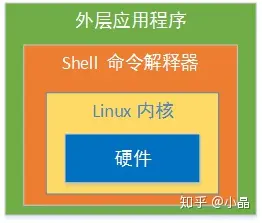
Shell 编程快速入门
进入 Linux 终端,编写一个 Shell 脚本 hello.sh :
1
2
| #!/bin/bash
echo 'hello world!'
|
运行:
1
2
3
4
5
6
|
sh hello.sh
chmod +x hello.sh
./hello.sh
|
终端打印出 hello world! 。
说明:
#! 告诉系统这个脚本需要什么解释器来执行。- 文件扩展名
.sh 不是强制要求的。
- 方法1 直接运行解释器,
hello.sh 作为 Shell 解释器的参数。此时 Shell 脚本就不需要指定解释器信息,第一行可以去掉。
- 方法2 hello.sh 作为可执行程序运行,Shell 脚本第一行一定要指定解释器。
Shell 变量
定义
Shell 变量分为系统变量和自定义变量。系统变量有$HOME、$PWD、$USER等,显示当前 Shell 中所有变量:set 。
变量名可以由字母、数字、下划线组成,不能以数字开头。
基本语法
- **定义变量:**变量名=变量值,等号两侧不能有空格,变量名一般习惯用大写。
- **删除变量:**unset 变量名 。
- **声明静态变量:**readonly 变量名,静态变量不能unset。
- 使用变量:$变量名
将命令返回值赋给变量(重点)
- A=
ls 反引号,执行里面的命令
- A=$(ls) 等价于反引号
Shell 环境变量
定义
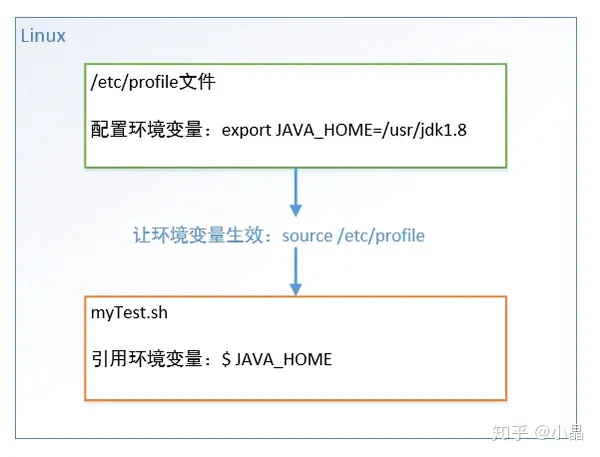
基本语法
- export 变量名=变量值,将 Shell 变量输出为环境变量。
- source 配置文件路径,让修改后的配置信息立即生效。
- echo $变量名,检查环境变量是否生效
位置参数变量
基本语法
- $n :$0 代表命令本身、$1-$9 代表第1到9个参数,10以上参数用花括号,如 ${10}。
- $* :命令行中所有参数,且把所有参数看成一个整体。
- $@ :命令行中所有参数,且把每个参数区分对待。
- $# :所有参数个数。
实例:
编写 Shell 脚本 positionPara.sh ,输出命令行输入的各个参数信息。
1
2
3
4
5
6
| #!/bin/bash
echo $0 $1 $2
echo $*
echo $@
echo 参数个数=$#
|
运行:
1
2
| chmod +x positionPara.sh
./positionPara.sh 10 20
|
运行结果:
1
2
3
4
| ./positionPara.sh 10 20
10 20
10 20
参数个数=2
|
预定义变量
定义
在赋值定义之前,事先在 Shell 脚本中直接引用的变量。
基本语法
- $$ :当前进程的 PID 进程号。
- $! :后台运行的最后一个进程的 PID 进程号。
- $? :最后一次执行的命令的返回状态,0为执行正确,非0执行失败。
实例:
编写 Shell 脚本 prePara.sh ,输出命令行输入的各个参数信息。
1
2
3
4
5
6
|
echo 当前的进程号=$$
./hello.sh &
echo 最后一个进程的进程号=$!
echo 最后执行的命令结果=$?
|
运行结果:
1
2
3
| 当前的进程号=41752
最后一个进程的进程号=41753
最后执行的命令结果=0
|
运算符
基本语法
- $((运算式)) 或 $[运算式]
- expr m + n 注意 expr 运算符间要有空格
- expr m - n
- expr *,/,% 分别代表乘,除,取余
实例
1
2
3
4
5
6
7
8
9
|
echo $(((2+3)*4))
echo $[(2+3)*4]
TEMP=`expr 2 + 3`
echo `expr $TEMP \* 4`
|
条件判断
基本语法
[ condition ] 注意condition前后要有空格。非空返回0,0为 true,否则为 false 。
实例
1
2
3
4
5
6
7
8
9
10
11
12
13
14
15
16
17
18
19
20
21
22
| #!/bin/bash
if [ 'test01' = 'test' ]
then
echo '等于'
fi
if [ 20 -gt 10]
then
echo '大于'
fi
if [ -e /root/shell/a.txt ]
then
echo '存在'
fi
if [ 'test02' = 'test02' ] && echo 'hello' || echo 'world'
then
echo '条件满足,执行后面的语句'
fi
|
运行结果:
流程控制
if 判断
基本语法
1
2
3
4
5
6
7
8
9
10
11
12
| if [ 条件判断式 ];then
程序
fi
if [ 条件判断式 ]
then
程序
elif [ 条件判断式 ]
then
程序
fi
|
实例
编写 Shell 程序:如果输入的参数大于60,输出“及格”,否则输出“不及格”。
1
2
3
4
5
6
7
8
| #!/bin/bash
if [ $1 -ge 60 ]
then
echo 及格
elif [ $1 -lt 60 ]
then
echo "不及格"
fi
|
case 分支
基本语法
1
2
3
4
5
6
7
8
9
10
11
12
| case $变量名 in
"值1")
如果变量值等于值1,则执行此处程序1
;;
"值2")
如果变量值等于值2,则执行此处程序2
;;
...省略其它分支...
*)
如果变量值不等于以上列出的值,则执行此处程序
;;
esac
|
实例
当命令行参数为1时输出“周一”,2时输出“周二”,其他情况输出“其它”。
1
2
3
4
5
6
7
8
9
10
11
| case $1 in
"1")
echo 周一
;;
"2")
echo 周二
;;
*)
echo 其它
;;
esac
|
for 循环
基本语法
1
2
3
4
5
6
7
8
9
10
11
|
for 变量名 in 值1 值2 值3...
do
程序
done
for ((初始值;循环控制条件;变量变化))
do
程序
done
|
实例
- 打印命令行输入的参数。
1
2
3
4
5
6
7
8
9
10
11
12
13
14
| #!/bin/bash
for i in "$*"
do
echo "the arg is $i"
done
echo "=================="
for j in "$@"
do
echo "the arg is $j"
done
|
运行结果(回顾一下 $* 和 $@ 的区别):
1
2
3
4
5
| the arg is 1 2 3
==================
the arg is 1
the arg is 2
the arg is 3
|
\2. 输出从1加到100的值。
1
2
3
4
5
6
7
8
| #!/bin/bash
SUM=0
for ((i=1;i<=100;i++))
do
SUM=$[$SUM+$i]
done
echo $SUM
|
while 循环
基本语法
1
2
3
4
| while [ 条件判断式 ]
do
程序
done
|
实例
输出从1加到100的值。
1
2
3
4
5
6
7
8
9
10
| #!/bin/bash
SUM=0
i=0
while [ $i -le $1 ]
do
SUM=$[$SUM+$i]
i=$[$i+1]
done
echo $SUM
|
读取控制台输入
基本语法
read(选项)(参数)
选项
- -p:指定读取值时的提示符
- -t:指定读取值时等待的时间(秒),如果没有在指定时间内输入,就不再等待了。
参数
实例
读取控制台输入一个num值。
1
2
3
4
5
6
7
| #!/bin/bash
read -p "请输入一个数num1=" NUM1
echo "你输入num1的值是:$NUM1"
read -t 10 -p "请在10秒内输入一个数num2=" NUM2
echo "你输入num2的值是:$NUM2"
|
运行结果:
1
2
3
4
| 请输入一个数num1=10
你输入num1的值是:10
请在10秒内输入一个数num2=20
你输入num2的值是:20
|
函数
和其它编程语言一样,Shell 编程有系统函数和自定义函数,本文只举两个常用系统函数。
系统函数
实例
1
2
3
4
5
6
7
8
|
sort
stdio.h
stdio
|
实例
1
2
3
4
5
6
7
8
9
|
/usr
dir1
dir2
.
|
自定义函数
基本语法
1
2
3
4
5
6
7
8
| [ function ] funname[()]
{
Action;
[return int;]
}
funname 参数1 参数2...
|
实例
计算输入两个参数的和。
1
2
3
4
5
6
7
8
9
10
11
12
| #!/bin/bash
function getSum(){
SUM=$[$n1+$n2]
echo "sum=$SUM"
}
read -p "请输入第一个参数n1:" n1
read -p "请输入第二个参数n2:" n2
getSum $n1 $n2
|
查看设备配置信息
1
2
3
4
5
6
7
8
9
10
11
12
13
14
15
16
17
18
19
20
21
22
23
24
25
26
27
28
29
30
31
32
33
34
35
36
37
38
39
40
41
42
43
44
45
46
47
48
49
50
51
52
53
54
55
56
57
58
59
60
61
62
63
64
65
66
67
68
69
70
71
72
73
74
75
76
77
78
79
80
81
82
83
84
85
86
87
88
89
90
91
92
93
94
95
96
97
98
99
100
101
102
103
104
105
106
107
108
| #!/bin/bash
RED='\033[0;31m'
NC='\033[0m'
current_date=$(date "+%Y年%m月%d日 %A %H:%M:%S")
hostname=$(hostname)
# 获取主板信息
get_pm_info() {
echo -e "${RED}主板信息${NC}:"
sudo dmidecode -t 1 | grep -E "Manufacturer|Product Name|Serial Number"
echo ""
}
# 获取CPU信息
get_cpu() {
echo -e "${RED}CPU信息:${NC}"
sudo dmidecode -t processor | grep -E 'Socket|Core Count|Version'
echo ""
}
# 获取内存信息
get_mem() {
# 获取内存槽位总数
total_slots=$(sudo dmidecode -t memory | grep -i "Number Of Devices" | awk '{print $NF}')
echo -e "${RED}内存信息:${NC}"
echo "内存槽位总数: $total_slots"
# 提取已安装的内存模块数量及详细信息
installed_memory_count=0
echo " 已安装的内存模块:"
while IFS= read -r line; do
size=$(echo "$line" | awk '{print $2}')
slot=$(echo "$line" | awk -F': ' '{print $1}')
if [[ "$size" != "No" && "$size" != "Unknown" ]]; then
installed_memory_count=$((installed_memory_count + 1))
echo " ${slot}: ${size} GB"
fi
done < <(sudo dmidecode -t memory | grep -E "Size:|Locator:")
echo " 已安装的内存模块数量: $installed_memory_count"
# 获取内存总数(总容量)
memory_total=$(free -h | awk '/^Mem:/ {print $2}')
echo " 内存总数: $memory_total"
echo ""
}
# 获取磁盘信息
get_disk() {
echo -e "${RED}磁盘信息:${NC}"
lsblk -d -o NAME,TYPE,SIZE | grep -v loop
echo ""
}
# 获取GPU信息
get_gpu() {
echo -e "${RED}GPU信息:${NC}"
if command -v nvidia-smi &> /dev/null; then
nvidia-smi -L
else
echo -e "未检测到NVIDIA GPU或nvidia-smi命令不可用。"
echo -e "尝试使用lspci查找其他GPU设备:"
fi
echo ""
}
# 获取网络信息
get_network() {
# 获取所有网络接口名称
interfaces=$(ls /sys/class/net/)
# 打印所有网络接口名称
echo -e "${RED}所有网络接口:${NC}"
for iface in $interfaces; do
echo -e " ${GREEN}${iface}${NC}"
done
# 打印每个接口及其对应的 IPv4 地址
echo -e "\n${RED}接口及对应的 IPv4 地址:${NC}"
for iface in $interfaces; do
ip_address=$(ip -4 addr show dev "$iface" | grep -oP '(?<=inet\s)\d+(\.\d+){3}')
if [ -n "$ip_address" ]; then
echo -e " ${GREEN}${iface}:${NC} ${ip_address}"
else
echo -e " ${GREEN}${iface}:${NC} 无 IPv4 地址"
fi
done
echo ""
}
# 主函数
main() {
echo -e "==================== 服务器硬件信息报告 ===================="
echo -e "日期: $current_date"
echo -e "主机名: $hostname"
echo -e "============================================================"
get_pm_info
get_cpu
get_mem
get_disk
get_gpu
get_network
}
# 执行主函数并将输出保存到文件
main | tee /tmp/server_info_$(date +%F_%H-%M-%S).txt
|
恭喜!你已经掌握了 Shell 的基本语法,入门很简单。想要更系统的探索Shell编程,可以和我一起深入学习接下来的高级篇。老样子,向大家推荐一本最值得购入和收藏的程序员必读好书:


深入理解计算机系统(原书第3版)
京东
¥132.10
去购买
《深入理解计算机系统》属于圣经级别的众多国内外名校教材(北大清华上海交大,国外简直更多了),罕见的豆瓣评分9.5,也是我最喜欢的专业书。读过好几遍了,不管是学生还是开发老手,这绝对是程序员最值得投资并且之后不会后悔的书,有点难,但很有用,想要电子版的也可以私信我,免费送你。
如果本文对你有帮助,收藏完了也点个赞互相鼓励一下吧~另外欢迎大家关注我的主页,会不定期输出有价值的内容。
更多干货
不看后悔系列:
Linux针对很多常用命令增加了很多新的更加有用高效的新命令,这些命令不但可以大大提高工作效率和体验,让你在同事面前装那啥的利器,如果能在面试新工作时提起这类命令,更是能给面试官眼前一亮的加分项,下面展示了几个在工作中最常用的命令。
- 如果你想要有语法高亮的
cat,可以试试 ccat 命令。
- exa 增强了
ls 命令,如果你需要在很多目录上浏览各种文件 ,ranger 命令可以比 cd 和 cat 更有效率,甚至可以在你的终端预览图片。
- fd 是一个比
find 更简单更快的命令,他还会自动地忽略掉一些你配置在 .gitignore 中的文件,以及 .git 下的文件。
- fzf 会是一个很好用的文件搜索神器,其主要是搜索当前目录以下的文件,还可以使用
fzf --preview 'cat {}'边搜索文件边浏览内容。
grep 是一个上古神器,然而,ack、ag 和 rg 是更好的grep,和上面的 fd一样,在递归目录匹配的时候,会使用你配置在 .gitignore 中的规则。rm 是一个危险的命令,尤其是各种 rm -rf …,所以,trash 是一个更好的删除命令。man 命令是好读文档的命令,但是man的文档有时候太长了,所以,你可以试试 tldr 命令,把文档上的一些示例整出来给你看。- 如果你想要一个图示化的
ping,你可以试试 prettyping 。
- 如果你想搜索以前打过的命令,不要再用 Ctrl +R 了,你可以使用加强版的 hstr 。
- htop 是 top 的一个加强版。然而,还有很多的各式各样的top,比如:用于看IO负载的 iotop,网络负载的 iftop, 以及把这些top都集成在一起的 atop。
- ncdu 比 du 好用多了。另一个选择是 nnn。
- 如果你想把你的命令行操作录制成一个 SVG 动图,那么你可以尝试使用 asciinema 和 svg-trem 。
- httpie 是一个可以用来替代
curl 和 wget 的 http 客户端,httpie 支持 json 和语法高亮,可以使用简单的语法进行 http 访问: http -v github.com。
- tmux 在需要经常登录远程服务器工作的时候会很有用,可以保持远程登录的会话,还可以在一个窗口中查看多个 shell 的状态。
- sshrc 是个神器,在你登录远程服务器的时候也能使用本机的 shell 的 rc 文件中的配置。
- goaccess 这个是一个轻量级的分析统计日志文件的工具,主要是分析各种各样的 access log。





