常用控件4
树控件
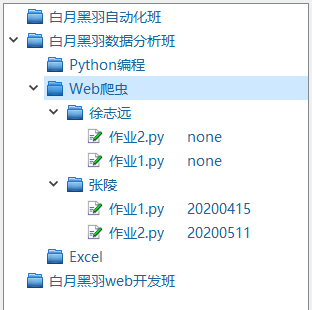
QTreeWidget 树控件 树控件, 是和 QTreeWidgetItem 树节点控件 结合使用的。
如下图所示
1 | 本节讲解 仅 内部学员 可见 |
提示框
QMessageBox 类可以用来弹出各种提示框
该类可以通过一系列静态方法,显示 如下弹出框
- 错误报告
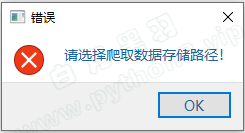
使用 critical 方法
1 | from PySide2.QtWidgets import QMessageBox |
- 警告
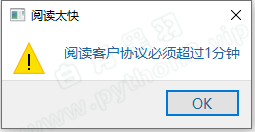
使用 warning 方法
1 | QMessageBox.warning( |
- 信息提示
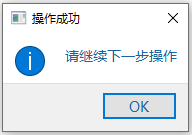
使用 information 方法
1 | QMessageBox.information( |
也可以使用 about 方法
1 | QMessageBox.about( |
- 确认继续
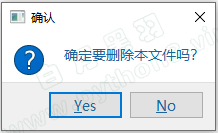
使用 question 方法
1 | choice = QMessageBox.question( |
输入对话框
QInputDialog 输入对话框 只让用户输入一行数据信息,比如 姓名、年龄等。
可以方便的用来获取简单的信息。
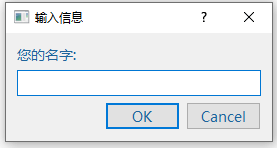
比如
1 | from PySide2.QtWidgets import QInputDialog,QLineEdit |
常用的方法有:
getText
弹出对话框,让用户输入 单行文本
getMultiLineText
弹出对话框,让用户输入 多行文本
getInt
弹出对话框,让用户输入 整数
getItem
弹出对话框,让用户选择 选项
1
2
3
4
5
6
7
8
9
10items = ["春天", "夏天", "秋天", "冬天"]
item, ok = QInputDialog().getItem(self,
"请选择",
"季节:",
items,
0,
False)
if ok and not item.isEmpty():
itemLabel.setText(item)
菜单
可以在 Qt Designer上很方便的添加菜单,如下所示
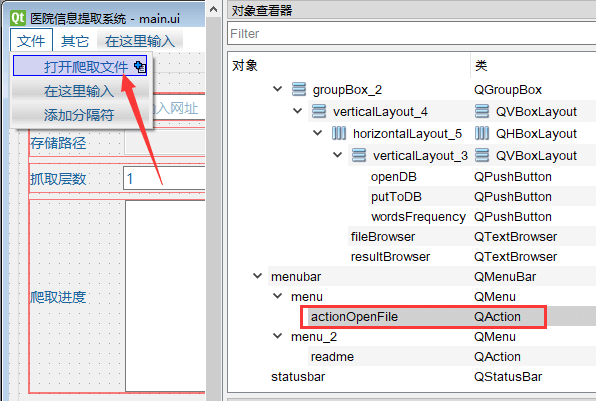
点击菜单的信号是 triggered, 处理点击菜单的的代码如下
1 | self.ui.actionOpenFile.triggered.connect(self.openPageFile) |
注意:如果菜单和工具栏有 相同的 action ,通常是先在 动作编辑器 创建一个action, 然后分别拖动到 菜单 和 工具栏
工具栏
在 Qt 设计师上添加工具栏,可以右键点击 Main Window 类型的窗体空白处,如下所示
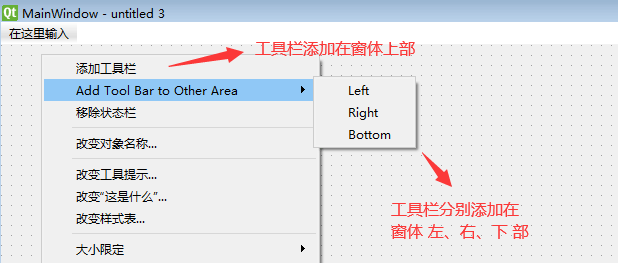
选择添加工具栏
注意,只有 Main Window 类型的窗体,才能添加工具栏,如下
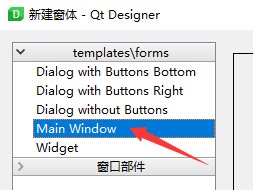
添加工具栏后,还要在工具栏上添加图标。
方法是点击右下角 动作编辑器,新建动作,如下图所示
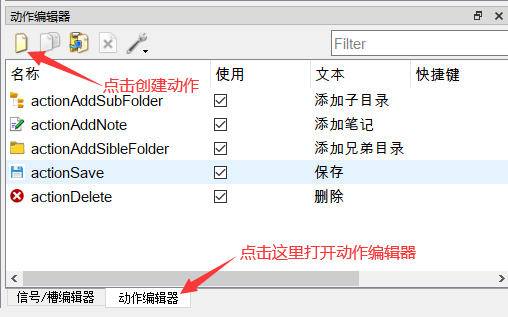
然后如下图所示进行设置
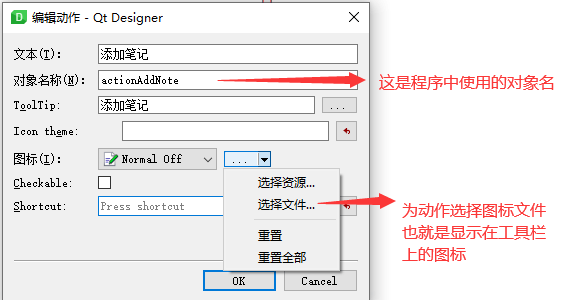
添加动作成功后,就可以直接拖到工具栏上了。
然后,在代码中定义动作触发后的处理函数,如下所示
1 | self.ui.actionAddNote.triggered.connect(self.actionAddNode) |
状态栏
要在状态栏显示文本信息,只需要调用 QStatusBar 的 showMessage 方法
1 | self.ui.statusbar.showMessage(f'打开文件{filePath}') |
剪贴板
Qt程序可以获取和设置剪贴板内容
1 | from PySide2.QtGui import QGuiApplication |
MDI 多个子窗口
QMdiArea 提供了一个主窗口区,里面可以存放多个 QMdiSubWindow 子窗口
如图: