KDE 配置与美化
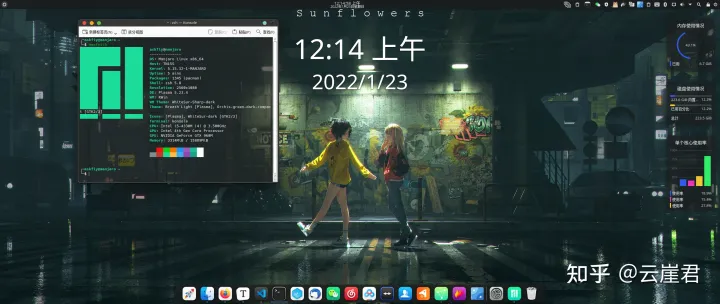
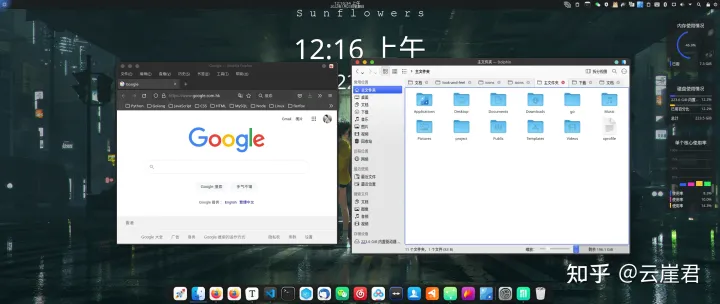
结果展示
基本配置
关于 manjaro 的安装这里不再赘述了,安装的时候选择闭源驱动无脑下一步即可。
manjaro 我使用的是英文安装,这样可以避免 ~ 家目录中出现中文名称的子目录。
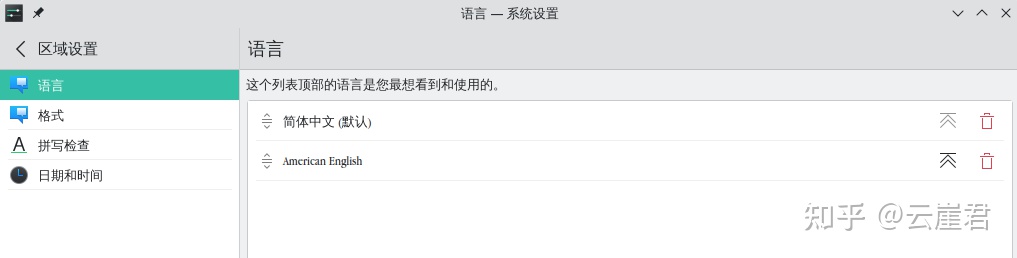
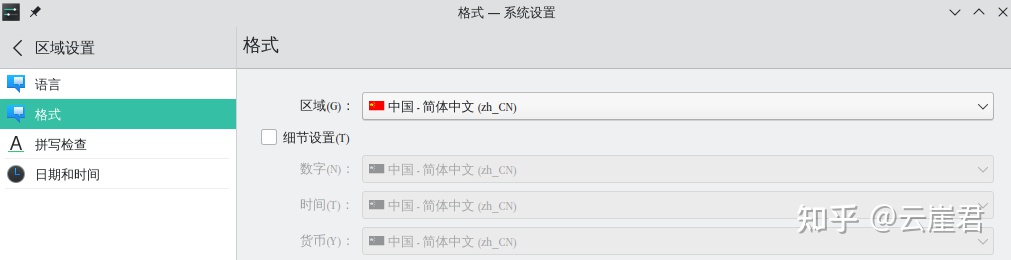
安装完成后,在系统设置、区域设置、语言中添加简体中文语言包,然后在区域选项中选择中文并重新注销即可将语言变更为中文。
manjaro 换源,执行以下命令:
1 | $ sudo pacman-mirrors -c China |
添加 archlinuxcn 源,获得更多的包:
1 | $ sudo vi /etc/pacman.conf |
更新系统、软件:
1 | $ sudo pacman -Syyu |
下载 yay AUR 助手,后续更新系统、下载软件等均可以使用 yay 命令代替 pacman 命令:
1 | $ sudo pacman -S yay |
安装 base-devel,yay 命令构建包时会使用到:
1 | $ sudo pacman -S base-devel |
选择性下载常用终端工具:
1 | $ sudo pacman -S tree python-pip neovim neofetch screenkey figlet iputils |
将 nvim 设置别名为 vim:
1 | $ nvim ~/.zshrc |
退出后执行:
1 | $ source ~/.zshrc |
安装常用软件
输入法配置
之前写的 fcitx 有点过时了,现在推荐使用 fcitx5,安装方法如下:
1 | $ yay -S fcitx5-im # 安装 fcitx5 输入法框架包 |
安装完成后编辑将下面 3 行代码加入到 /etc/environment 文件中,这样可以预防出现某些程序不能输入中文的情况发生:
1 | GTK_IM_MODULE=fcitx |
注销当前用户,然后重新登陆,打开 fcitx5-configtool 进行配置(换 DWM 桌面了,截图有点问题凑活看吧)。
先将右下角的仅显示当前语言的勾去掉,然后找到拼音输入法将他添加到左侧。
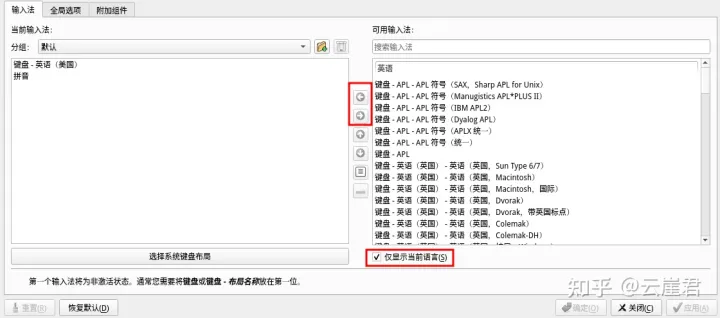
然后找到附加组件
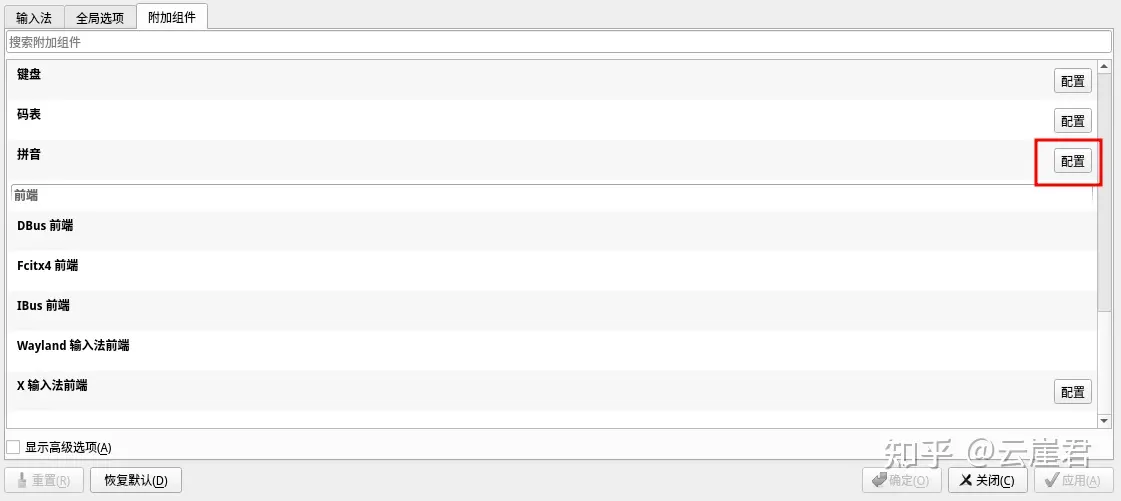
点击配置,上下翻页快捷键改一下:
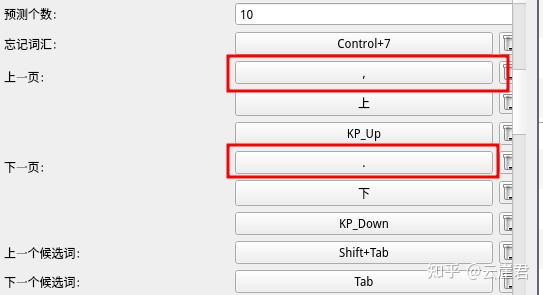
继续往下翻,找到云拼音然后点击配置:
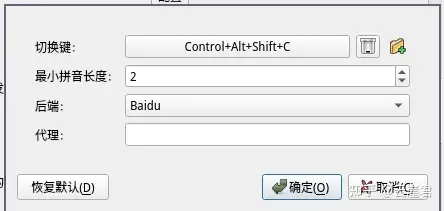
返回后翻到最顶部,有个经典用户界面,点击配置,选择一个你喜欢的主题:
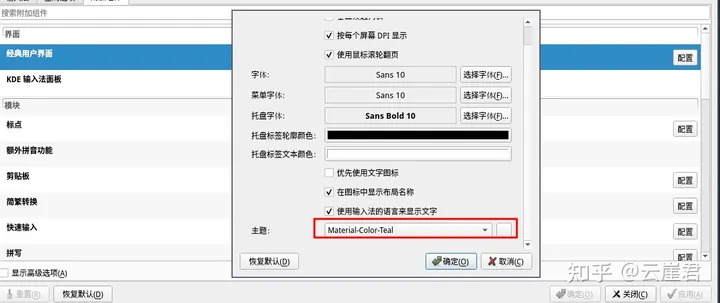
至此输入法就配置完成了。
clash GUI
clash 是一款非常强大的上网神器,现在在 Linux 平台下也推出了 GUI 版本。
可以直接通过 yay 安装,也可以手动安装:
1 | $ yay -S clash-for-windows-bin |
我这里选择手动安装。
访问 githu ,选择 tar.gz 格式下载。
下载完成后,将其解压到 /usr/local 目录下:
1 | $ sudo tar -xvf ~/Downloads/Clash.for.Windows-0.19.5-x64-linux.tar.gz -C /usr/local |
解压后,使用以下命令运行 clash,点击 proxies 添加订阅链接:
1 | $ /usr/local/clash/cfw |
点击 general 勾选 allow lan、tun mode、mixin、start with linux 等选项。
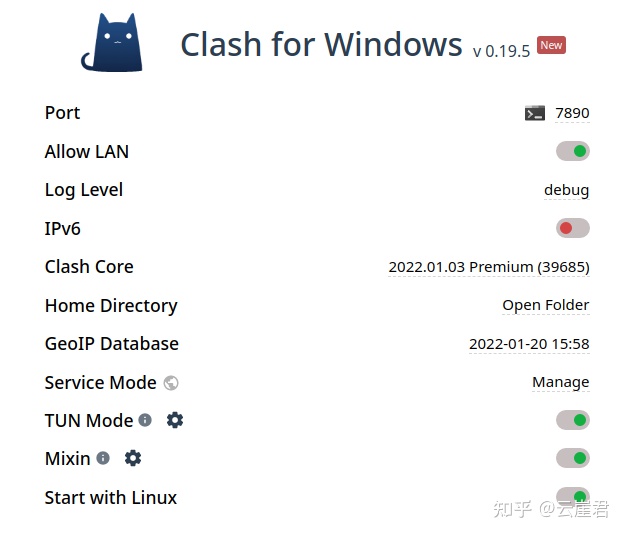
在系统设置中,手动添加全局代理 127.0.0.1:7890。
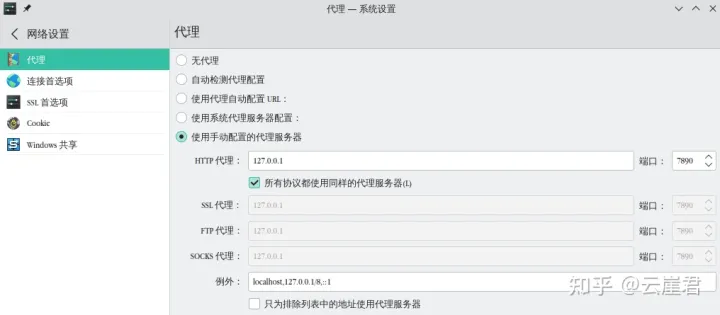
注意!Mozilla 系列软件是不会直接走系统代理的,如 firefox、thunderbird 等都需要在 settings 中使用手动设置代理。
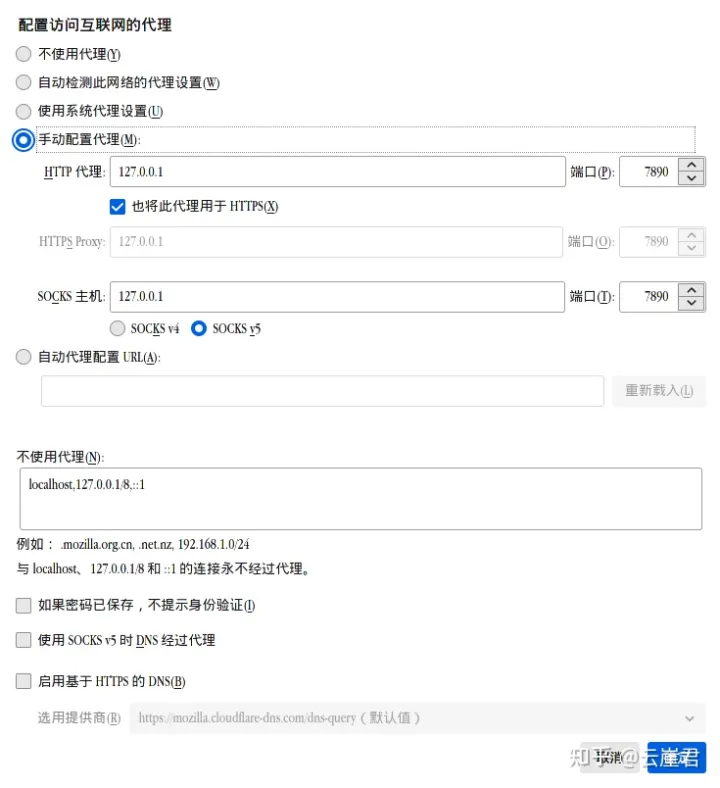
接下来添加终端代理,在 ~/.zshrc 中添加以下命令:
1 | alias setproxy="export ALL_PROXY=socks5://127.0.0.1:7890; echo 'SET PROXY SUCCESS!!!'" |
source 一下 zshrc 文件,并输入 setproxy 命令即可打开代理。
验证代理是否生效,可输入以下命令并观察请求是否先发送至 127.0.0.1:7890 处:
1 | $ curl -vv http://www.youtube.com/ |
由于是 tar.gz 安装,所以安装完成后没有可视化的启动程序。
我们自建一个启动程序,在 ~/.local/share/applications 下新建以下文件,提前下载好一个 PNG 格式的 clash 图标放在安装目录下:
1 | $ vim ~/.local/share/applications/clash.desktop |
chrome
安装 chrome:
1 | $ yay -S google-chrome |
网易云音乐
安装网易云音乐:
1 | $ sudo pacman -S netease-cloud-music |
WPS
安装 WPS:
1 | $ yay -S ttf-wps-fonts wps-office-mui-zh-cn wps-office-mime-cn wps-office-cn |
百度网盘
安装百度网盘,选择第 2 个基于 electron 的版本:
1 | $ yay -S baidunetdisk |
迅雷
安装迅雷:
1 | $ yay -S xunlei-bin |
微信
安装微信:
1 | $ yay -S deepin-wine-wechat |
个人遇到了 2 个 BUG,其一是微信字体会显示方框,解决办法参见下面链接中 3 楼给出的方案:
第二个 BUG 是微信运行时会显示:
程序 WeChatApp.exe 遇到严重问题需要关闭。我们对此造成的不便表示抱歉。
其实这个 BUG 不影响使用,但是看着心烦,解决办法是先运行如下命令:
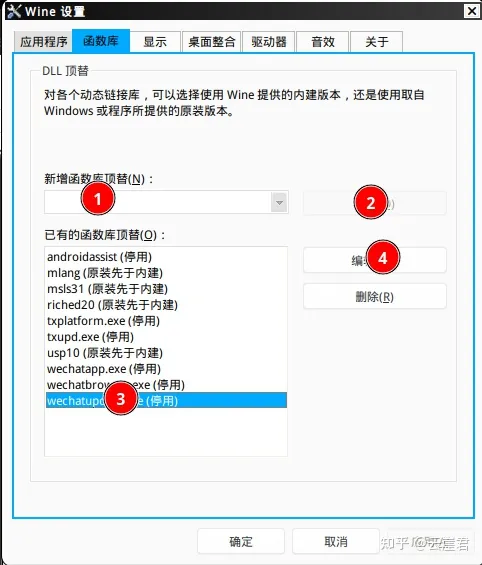
1 | /opt/apps/com.qq.weixin.deepin/files/run.sh winecfg |
然后选择函数库选项卡,新增函数库顶替的输入框中中输入 wechatapp.exe ,点击右侧添加,选择新建好的 wechatapp.exe,点击编辑,选择停用即可。
还有一个选择方案就是使用 uos 的移植微信,他其实是基于网页版的封装。功能性弱一些但兼容性好:
1 | $ yay -S winchat-uos |
安装 QQ:
1 | $ yay -S deepin-wine-qq |
腾讯会议
安装腾讯会议:
1 | $ yay -S wemeet |
目前版本有些小 BUG,但能忍受,将就使用吧。
teamviewer
安装 teamviewer:
1 | $ yay -S teamviewer |
火焰截图
安装 flameshot:
1 | $ sudo pacman -S flameshot |
安装完成后需要配置快捷键,打开系统设置,快捷键,在右侧添加应用程序,自己定义一个快捷键:
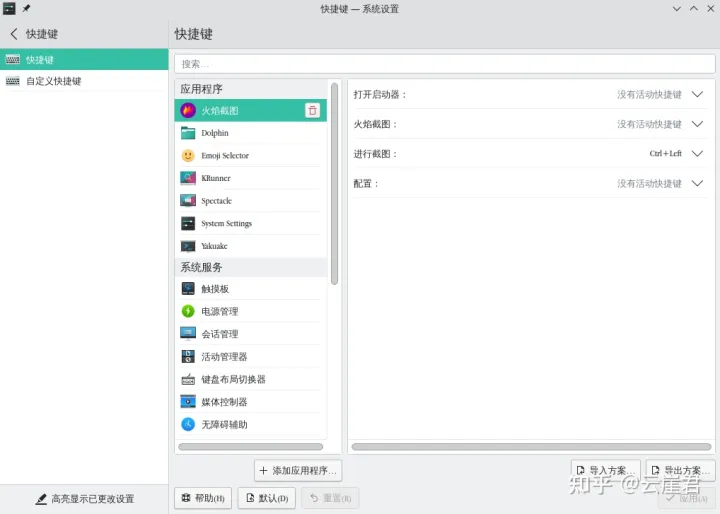
flameshort 默认就是开机启动,此外图片存放在 ~/Pictures 目录中。
peek
安装 peek:
1 | $ sudo pacman -S peek |
不管是 Linux、Mac、Windows 上再也没有比 peek 录制 GIF 更简单的软件了,强烈推荐。
Typora
Typora 最新版已经收费,可以在官网下载以前的版本并手动安装,下面是最后一个免费版本:
下载完成后手动安装:
1 | $ sudo tar -xvf ~/Downloads/Typora-linux-x64-1.0.3.tar.gz -C /usr/local |
添加可视化启动程序,在 ~/.local/share/applications 下新建以下文件,Typora 内部自己有 PNG 图片,所以不需要额外下载,直接复制粘贴以下内容即可:
1 | $ vim ~/.local/share/applications/typora.desktop |
Picgo
Typora 安装好后,再继续安装 picgo,可直接使用 yay 命令下载:
1 | $ yay -S picgo-appimage |
如果可以直接安装就直接使用。我这里自动安装出现了问题,所以又需要手动安装了。
先到 picgo 的 github 中下载 AppImage 后缀的包,然后双击安装即可。
在 typora 中,设置图片上传服务:
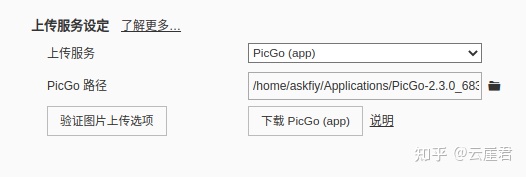
如果 picgo 图片上传失败,请将 COS 版本切换为 V5 再次尝试。
virtualbox
安装 virtualbox:
1 | # 查看内核版本 |
APIPost
后端开发人员必备的一款接口测试工具:
1 | $ yay -S apipost |
转换 deb 包
可能一些软件需要我们手动转换 deb 包后安装,这时候就需要 debtab 工具来转换。
安装 debtab:
1 | $ sudo pacman -S debtap |
更新 debtab:
1 | $ sudo debtap -u |
下载好待转换的 deb 包,将其转换,以下步骤一路回车即可:
1 | $ sudo debtap ~/Downloads/包名.deb |
安装转换后的包:
1 | $ sudo pacman -U ~/Downloads/包名.pkg.tar.zst |
搭建开发环境
proxychains
不知为何,在 manjaro 终端中执行某些命令并不会进行代理。
所以这里安装了一款 proxychains 终端命令,他能够让后续命令强制走代理:
1 | $ yay -S proxychains |
安装完成后,需要进行配置:
1 | $ sudo nvim /etc/proxychains.conf |
直接按下大 G,编辑最后一行为你的代理 IP 和 PORT。
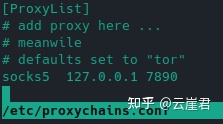
后续如果要使用代理,只需要向下面这样做:
1 | $ proxychains command |
git
配置 git 用户名、密码、代理 :
1 | $ git config --global user.name <用户名> |
添加 SSH:
1 | $ ssh-keygen # 疯狂回车 |
拷贝公钥 ~/.ssh/id_rsa.pub 中的内容,到 github 中添加 ssh keys 即可。
oh my zsh
manjaro KDE 自带了 zsh,所以可以直接安装 oh my zsh,如果你 wget 下载不下来可以直接打开后面的网页链接,然后将内容复制到一个文本中,将文本添加可执行权限自己手动执行:
1 | $ proxychains wget https://github.com/robbyrussell/oh-my-zsh/raw/master/tools/install.sh -O - | sh |
安装完成后需要重新将自定义的 alias 命令重新加入:
1 | # 自定义配置 |
更改一下默认 shell 为 zsh:
1 | $ chsh -s /usr/bin/zsh |
下载插件:
1 | # 自动补全 |
打开 ~/.zshrc 找到 plugins 将它改成下面这样:
1 | plugins=( |
打开 ~/.zshrc 文件,修改 ZSH_THEME,更多样式可参见 https://github.com/ohmyzsh/ohmyzsh/wiki/Themes:
1 | ZSH_THEME="bira" |
安装 autojump,终端目录跳转神器:
1 | $ git clone https://github.com/wting/autojump |
打开 ~/.zshrc 在末尾添加:
1 | [[ -s ~/.autojump/etc/profile.d/autojump.sh ]] && . ~/.autojump/etc/profile.d/autojump.sh |
后续想跳转到之前所在目录,可直接按下 j 和目录名的前缀即可完成跳转。
NVM
个人会使用 Node.js 进行开发,所以需要安装 NVM 来方便管理多个 Node 版本。
下载 NVM:
1 | $ sudo pacman -S nvm |
创建 .nvm 目录:
1 | $ mkdir ~/.nvm |
在 ~/.zshrc 文件中添加下面的内容:
1 | # nvm 配置 |
source 一下文件后开始下载 Node,个人会用 2 个版本的 Node:
1 | $ nvm install --lts |
取别名:
1 | $ nvm alias old 10.24.1 |
Golang
个人会使用 Golang 进行开发,所以下面会安装 Go 语言。
安装 Go 语言:
1 | $ sudo pacman -S go |
在 ~/.zshrc 中进行设置:
1 | export GOROOT=/usr/lib/go/ |
Python
个人会使用 Python 进行开发,manjaro 自带 Python3,而且版本非常新,所以下面会直接配置 Python 的虚拟环境。
安装 virtualenv 和 virtualenvwrapper:
1 | $ pip3 install -i https://pypi.douban.com/simple virtualenv |
创建虚拟环境目录:
1 | $ mkdir ~/.virtualenvs |
编辑 ~/.zshrc 文件,加入下面 2 行代码:
1 | $ vim ~/.zshrc |
source ~/.zshrc 文件后,修改 pip 源,创建 pip 配置文件文件并填入以下内容:
1 | $ mkdir ~/.pip |
gitbook
安装 gitbook:
1 | $ proxychains npm i -g gitbook-cli |
docsfiy
安装 docsfiy:
1 | $ proxychains npm i -g docsify-cli |
vscode
安装 vscode:
1 | $ yay -S visual-studio-code-bin |
再下载一个 fire code 字体,开发人员最喜欢的字体没有之一:
1 | $ yay -S ttf-fira-code |
arch 系的 Linux 无法保存 vscode 里 github 的登录状态,需要下载一个插件进行解决:
1 | $ yay -S qtkeychain gnome-keyring |
nvim
nvim 个人使用非常多,地表最强编辑器,具体配置这里不再赘述了,要配置一个好用的 neovim 编辑器还是有点麻烦的。
TUI 工具集
trash-cli
作为一名 TUI 用户, rm 命令是我经常使用的。
所以为了预防误删除的情况,我下载了 trash-cli:
1 | $ yay -S trash-cli |
下载完成后打开 ~/.zshrc 文件,将 rm 命令 alias 一下即可:
1 | alias rm="trash" |
lazygit
懒人的 git 神器,直接下载安装即可:
1 | $ yay -S lazygit |
alacritty
我个人比较喜欢的一款终端:
1 | $ yay -S alacritty-git |
好吧,我现在抛弃了 alacritty 而使用 st 了。当然 alacritty 是一个非常好的终端模拟器。
translate-shell
一款命令行翻译神器:
1 | $ yay -S translate-shell |
ranger
ranger 是一个 TUI 的文件管理器,非常方便:
1 | $ yay -S ranger |
美化 KDE 桌面
osc-url
由于 manjaro 的系统设置是不走代理的,所以我们可以通过 osc-url 在 KDE Store https://store.kde.org/browse 中在线下载主题并自动安装。
(2022-06-02 留言:我现在没使用 KDE 了,而使用 DWM,下面的内容在我上一次 4 月份使用时是依然可用的,但 ocs-url 下载插件好像已经凉了,你可以通过手动下载并安装插件,不管怎么样都可以试试)
先安装下面的内容:
1 | $ sudo pacman -S qt5-base qt5-svg qt5-declarative qt5-quickcontrols |
下载 ocs-url:点我跳转
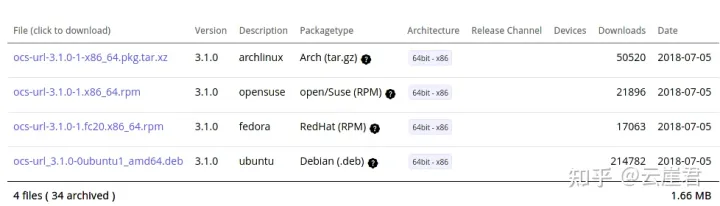
下载完成后手动安装:
1 | $ sudo pacman -U ~/Downloads/ocs-url-3.1.0-1-x86_64.pkg.tar.xz |
后续点击主题的 install 按钮后,会跳出是否打开 xdg-open,选择打开并安装主题就 OK 了。
也可以下载主题的压缩包,然后解压到下面的目录中:
1 | ~/.local/share/plasma/look-and-feel/ # 存放全局主题 |
全局主题
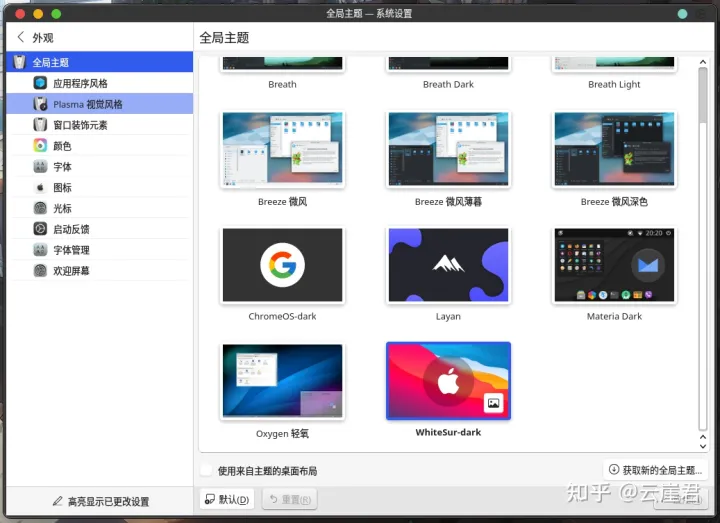
全局主题使用的是 WhiteSur-dark。
https://www.pling.com/p/1400424
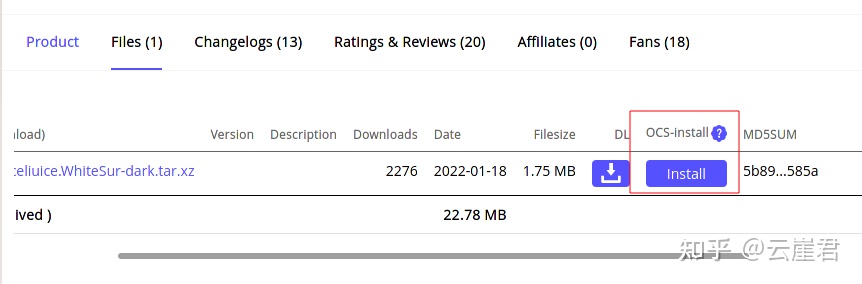
下载完成后打开系统设置,外观,全局主题中应用:
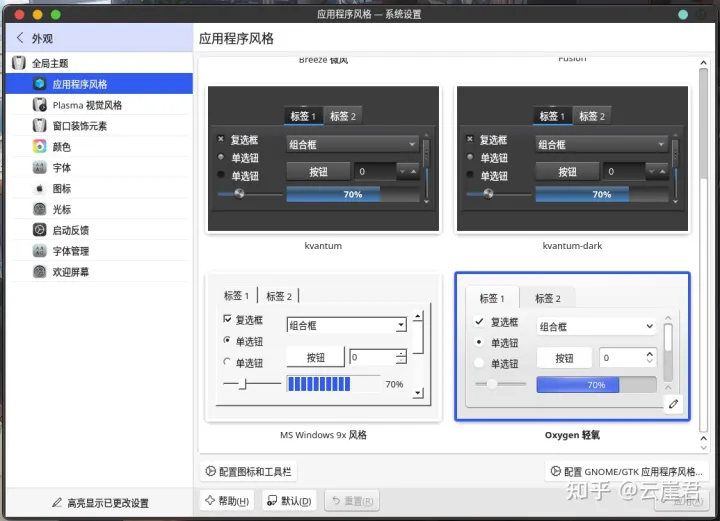
应用程序风格
应用程序风格使用的系统自带的 Oxygen 轻氧。
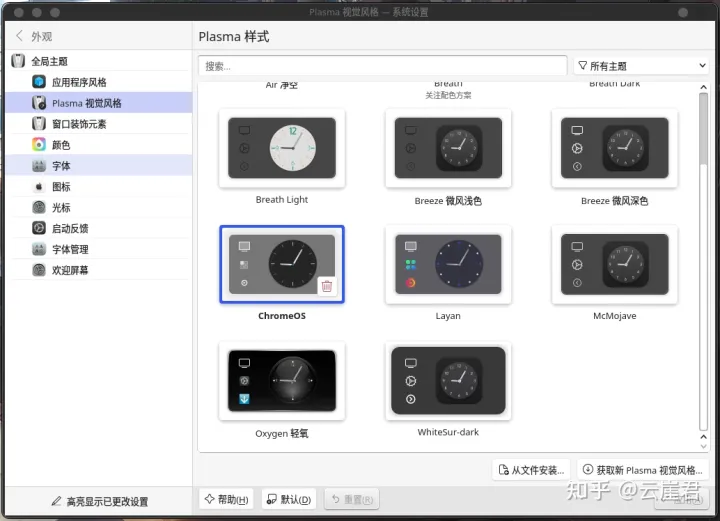
视觉风格
视觉风格使用的是 ChromeOS:
https://www.pling.com/p/1354050
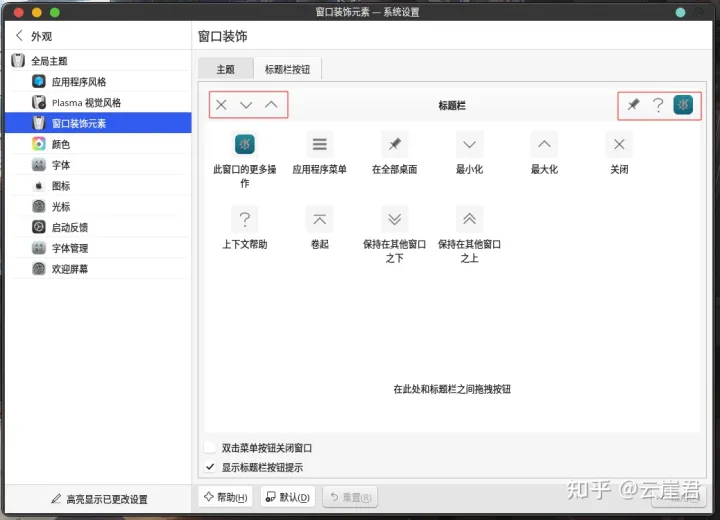
窗口装饰
窗口装饰使用的是 WhiteSur-Sharp-dark:
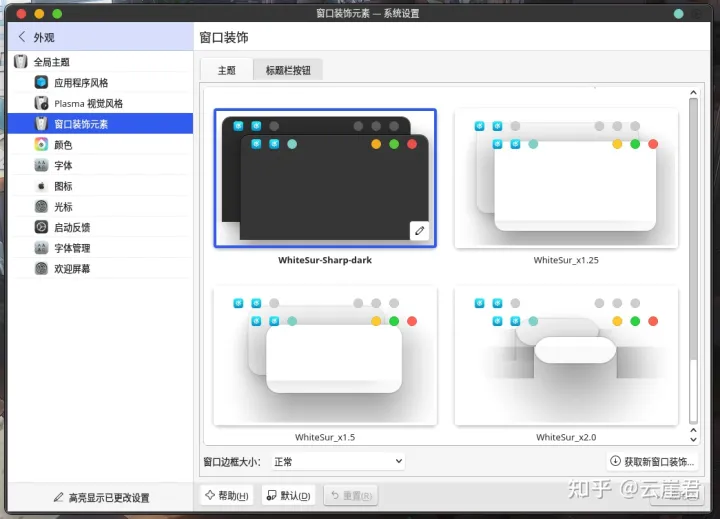
注意,标题栏上按钮位置可以拖动到左侧:
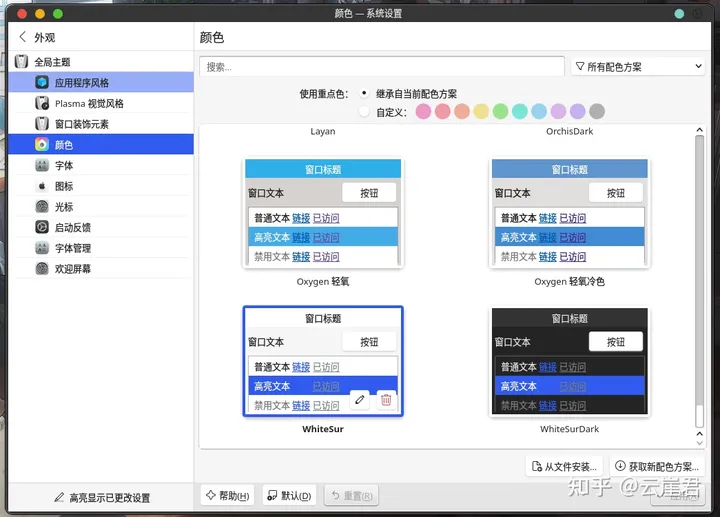
颜色设置
颜色使用的是 WhiteSur:
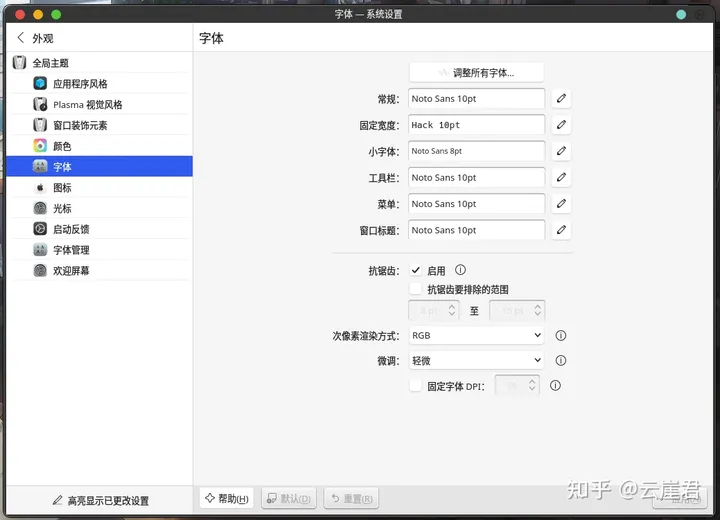
字体样式
字体使用的系统默认字体,当然你也可以选择其他字体使用:
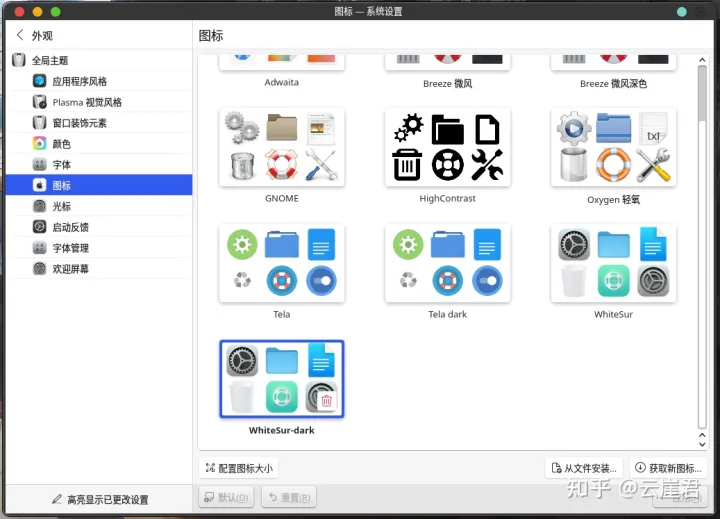
图标样式
图标样式使用的是 WhiteSur-dark:
光标样式
光标样式使用的是 Volantes Cursors:
https://store.kde.org/p/1356095
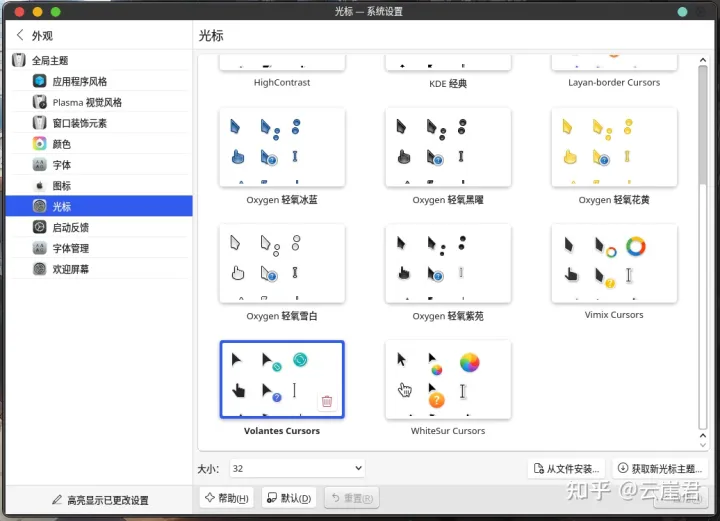
欢迎屏幕
欢迎屏幕使用的是自带的 Breath Dark:
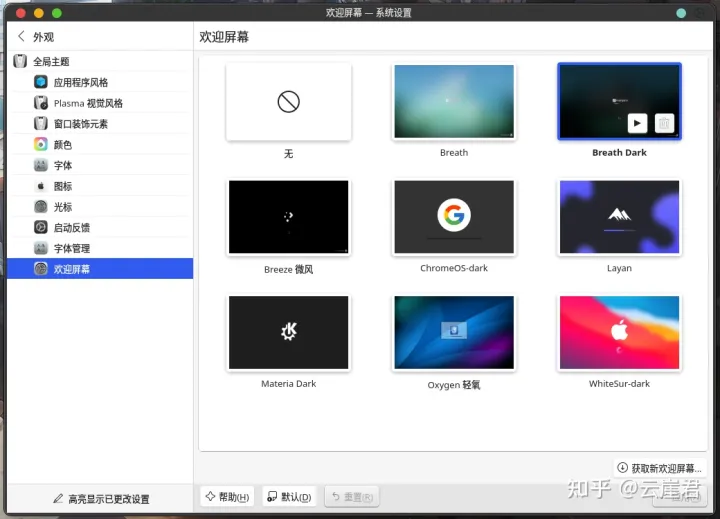
特效相关
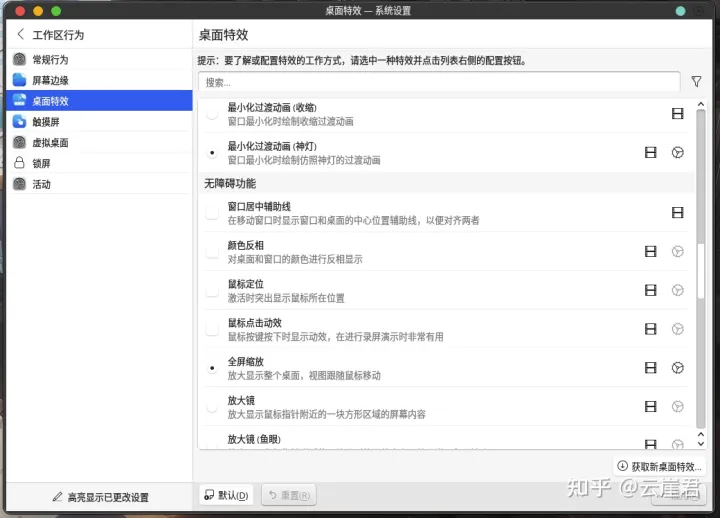
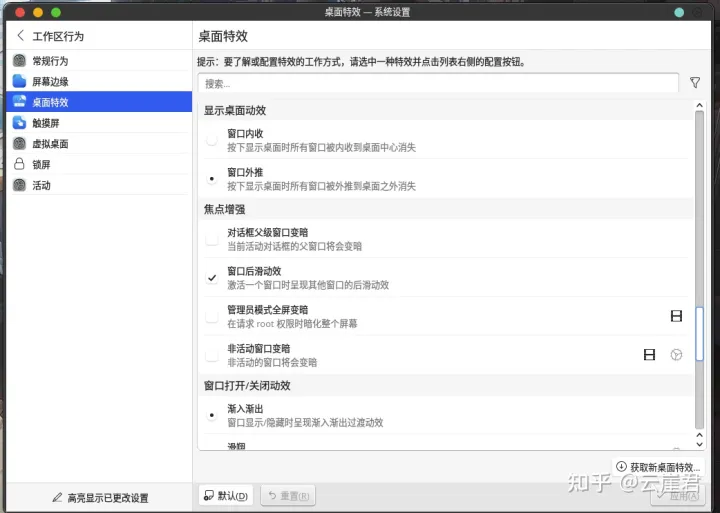
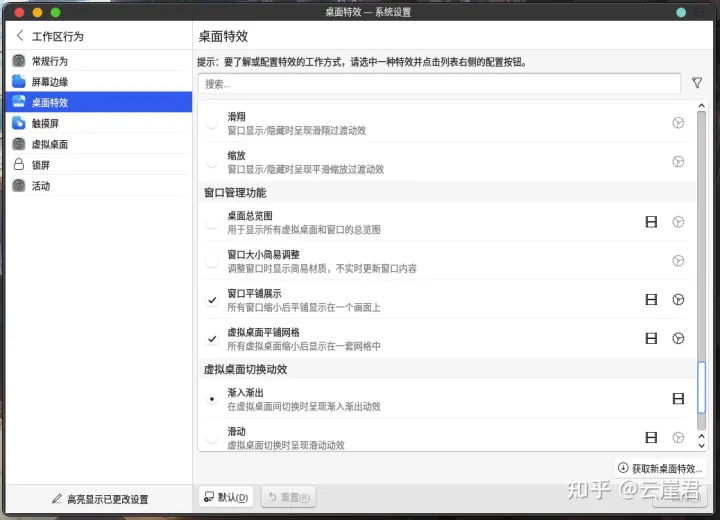
特效相关设置是在 工作区行为/桌面特效 中。
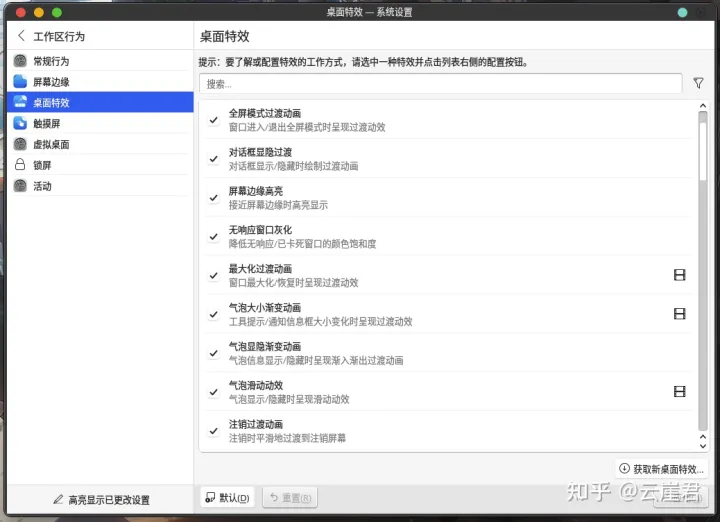
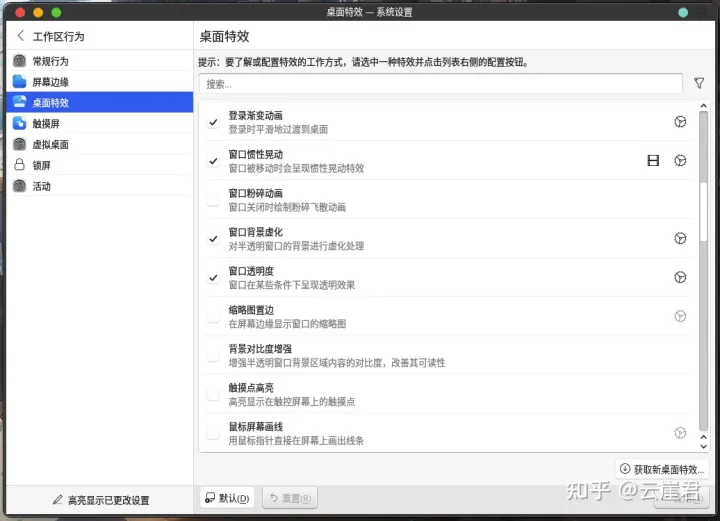
这里的窗口背景虚化可以关掉,若关掉可以不装圆角插件了
dock
下载 latte-dock:
1 | sudo pacman -S latte-dock |
启动 dock :
1 | latte-dock |
删除 manjaro 面板菜单。
右击 dock 栏,配置 latte、选择布局编辑器,选择 extended。
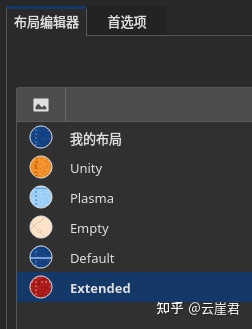
右击 dock 栏,编辑停靠栏、点击高级。
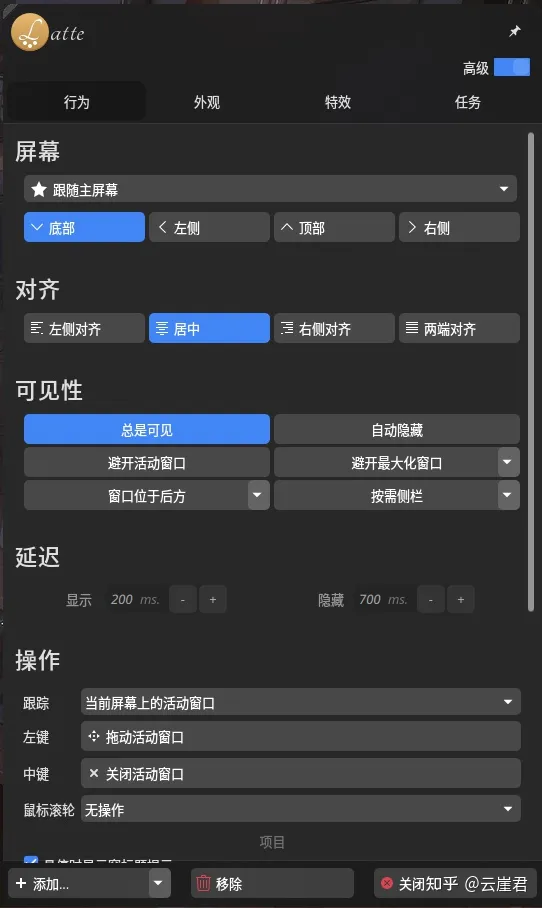
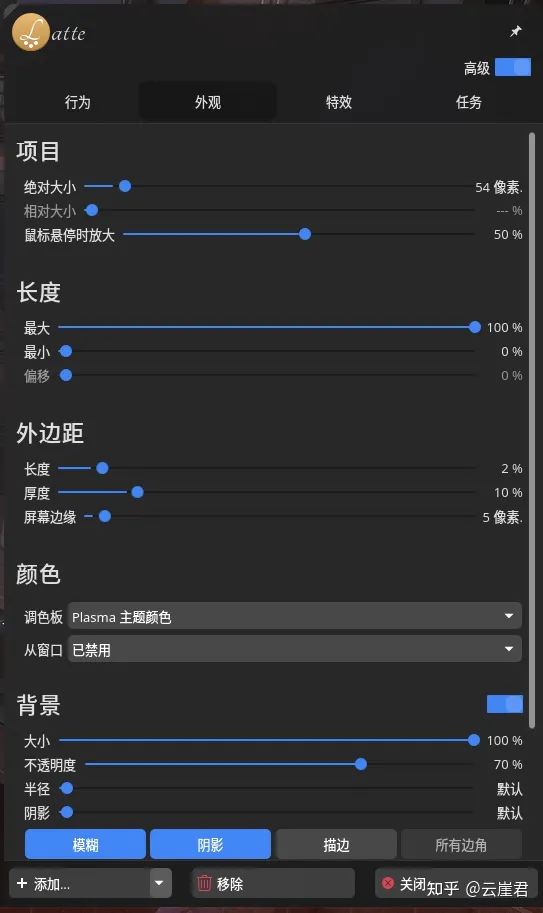
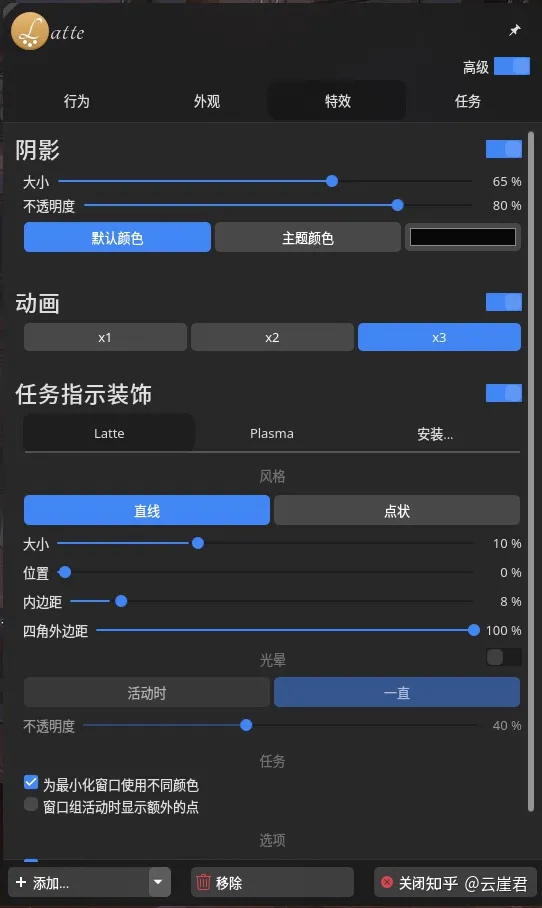
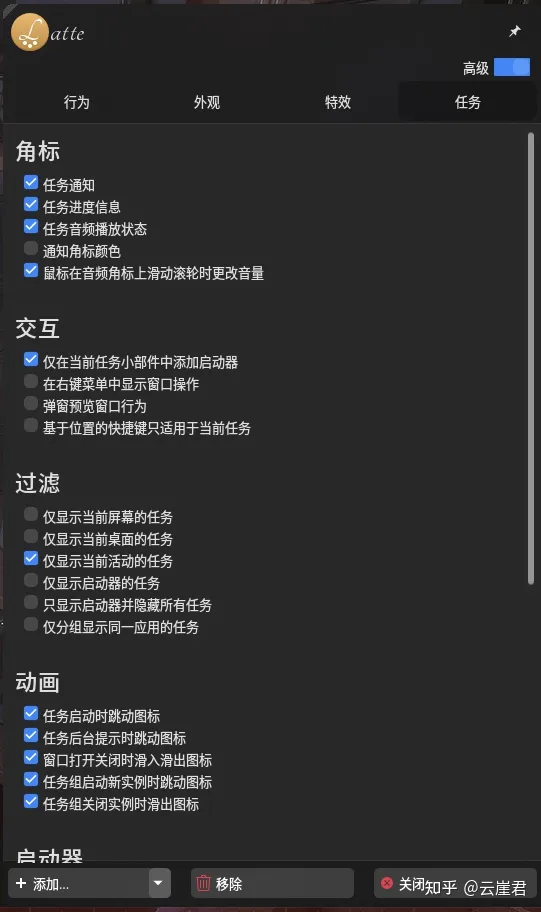
系统托盘
当打开一个应用之后,可以在 dock 栏中右击该应用的图标,然后将其固定在 dock 栏上。
我们还需要一个类似 MAC 系统的 launchpad 程序,可以右击 dock 栏然后添加部件,选择右边的 Get New Widgets:

搜索 OSXLaunchpad 下载并添加,然后将它添加到 dock 栏上。
添加完成后,在 OSXLaunchpad 上单击右键,然后配置 OSXLaunchpad 向下面这样设置:
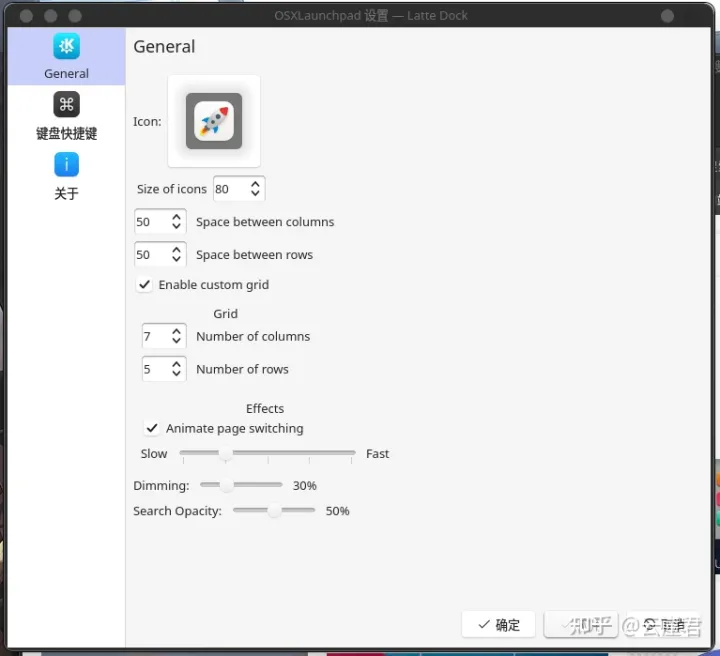
图标可以搜索 ibus-typing-booster 并选择。
界面圆角
第三方的圆角插件 LightlyShaders,相较于内置的圆角插件来说它更美观(会影响性能,我自己关掉他了)。
https://github.com/a-parhom/LightlyShaders
按照 README 文档安装好后,到系统设置、工作区行为、桌面特效中打开 LightlyShaders 的设置项:
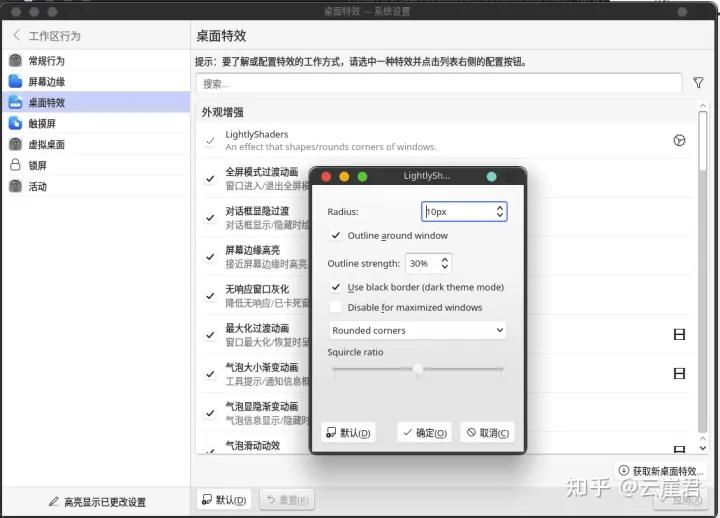
KDE 插件
最后推荐 1 个 KDE 的小插件, 翻译插件 Translator:
直接在顶部面板添加小部件中选中它并添加。
可以把内置应用 Yukauke 也添加到小部件中,然后在上方的面板中添加。

pacman(yay)常用命令
记录一下 pacman 与 yay 的常用命令,都是通用的:
- Sy:从远程镜像获取软件包更新信息
- Syy:强制获取更新信息
- Syyu:更新软件包
- Sc:删除以下载的过时安装包
- Syyw:下载较新的软件包,但不安装
- Ss:从远程仓库中搜索软件包
- R:删除软件
- Rs:删除软件及其依赖文件
- Rns:删除软件和依赖文件及其配置文件
- Qe:显示用户安装的软件包
- Qq:不输出软件的版本信息
- Qn:显示从官方镜像中下载的软件
- Qm:显示从 AUR 中下载的软件
- Qdt:显示孤包
- Qs:显示本地库的包
最后记得常运行 -Syu 进行系统更新,太久不更新容易滚挂
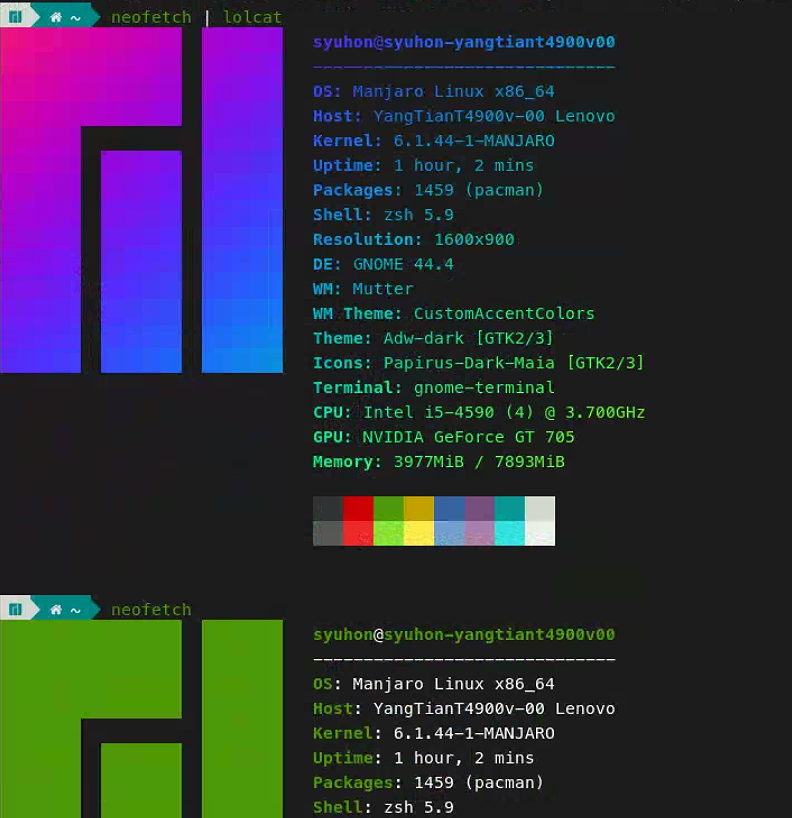
如何在 Neofetch 输出中使用自定义图像?
默认情况下,Neofetch 将显示你的操作系统 logo 以及系统信息。当然,你可以根据需要更改图像。
要显示图像,Linux 系统应该安装以下依赖项:
- w3m-img(用于显示图像。w3m-img 有时与 w3m 包捆绑在一起),
- Imagemagick(用于创建缩略图),
- 支持
\033[14t或者 xdotool 或者 xwininfo + xprop 或者 xwininfo + xdpyinfo 的终端。大多数 Linux 发行版的默认仓库中都提供了 W3m-img 和 ImageMagick 包。因此,你可以使用你的发行版的默认包管理器来安装它们。
例如,运行以下命令在 Debian、Ubuntu、Linux Mint 上安装 w3m-img 和 ImageMagick:
以下是带 w3m-img 支持的终端列表:
- Gnome-terminal,
- Konsole,
- st,
- Terminator,
- Termite,
- URxvt,
- Xfce4-Terminal,
- Xterm
如果你的系统上已经有了 kitty、Terminology 和 iTerm,那么就无需安装 w3m-img。
现在,运行以下命令以使用自定义图像显示系统信息:
或者,
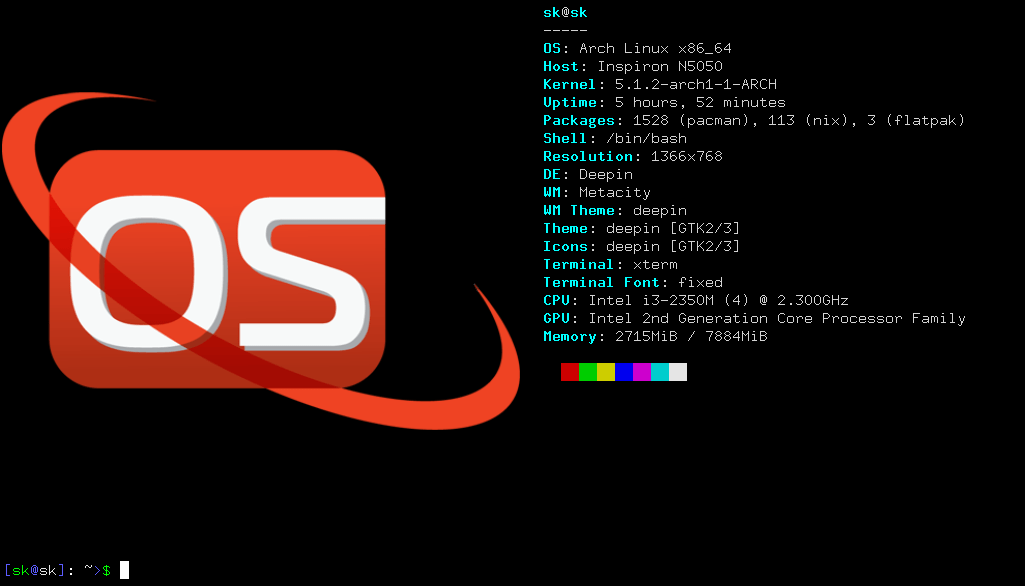
示例输出:
使用自定义 logo 的 Neofetch 输出
使用你自己的图片替换上面图片的路径。
或者,你可以指向包含以下图像的目录。
配置 Neofetch
当我们第一次运行 Neofetch 时,它默认会为每个用户在
$HOME/.config/neofetch/config.conf中创建一个配置文件。它还会在$HOME/.config/neofetch/config中创建一个全局的 neofetch 配置文件。你可以调整此文件来告诉 neofetch 该显示、删除和/或修改哪些详细信息。还可以在不同版本中保留此配置文件。这意味着你只需根据自己的喜好自定义一次,并在升级到更新版本后使用相同的设置。你甚至可以将此文件共享给你的朋友和同事,使他拥有与你相同的设置。
要查看 Neofetch 帮助部分,请运行:
就我测试的 Neofetch 而言,它在我的 Arch Linux 系统中完美地工作。它是一个非常方便的工具,可以在终端中轻松快速地打印系统的详细信息。