TensorBoard 可视化
1 | import os |
Tensorboard的启动
==端口修改==
--logdir logs=logs --port=8008 #logs表示logs文件夹==jupyter启动==
%load_ext tensorboard%matplotlib inline%tensorboard --logdir logs #logs表示文件夹==浏览器启动==
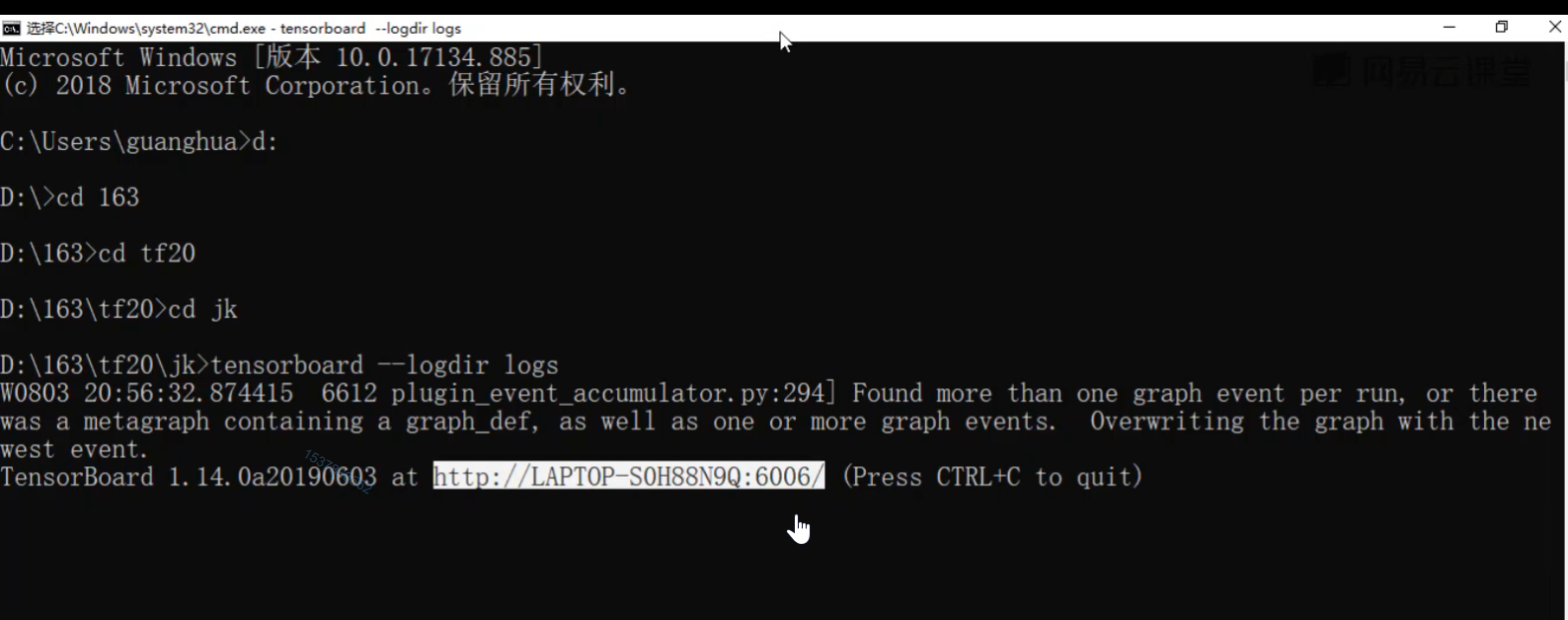
==详细==
SCALARS 面板主要用于记录诸如准确率、损失和学习率等单个值的变化趋势。在代码中用 tf.summary.scalar() 来将其记录到文件中
每个图的右下角都有 3 个小图标,第一个是查看大图,第二个是是否对 y 轴对数化,第三个是如果你拖动或者缩放了坐标轴,再重新回到原始位置。
GRAPHS 面板展示出你所构建的网络整体结构,显示数据流的方向和大小,也可以显示训练时每个节点的用时、耗费的内存大小以及参数多少。默认显示的图分为两部分:主图(Main Graph)和辅助节点(Auxiliary Nodes)。其中主图显示的就是网络结构,辅助节点则显示的是初始化、训练、保存等节点。我们可以双击某个节点或者点击节点右上角的 + 来展开查看里面的情况,也可以对齐进行缩放
DISTRIBUTIONS 主要用来展示网络中各参数随训练步数的增加的变化情况,可以说是 多分位数折线图 的堆叠。
HISTOGRAMS 和 DISTRIBUTIONS 是对同一数据不同方式的展现。与 DISTRIBUTIONS 不同的是,HISTOGRAMS 可以说是 频数分布直方图 的堆叠。
本博客所有文章除特别声明外,均采用 CC BY-NC-SA 4.0 许可协议。转载请注明来源 YuKiFuHaNeの博客!
相关推荐

2023-07-14
记录自定义标量值
记录自定义标量 重新调整回归模型并记录自定义学习率。这是如何做: 使用创建文件编写器tf.summary.create_file_writer()。 定义自定义学习率功能。这将被传递给Keras LearningRateScheduler回调。 在学习率功能内,用于tf.summary.scalar()记录自定义学习率。 将LearningRateScheduler回调传递给Model.fit()。 通常,要记录自定义标量,您需要使用tf.summary.scalar()文件编写器。文件编写器负责将此运行的数据写入指定的目录,并在使用时隐式使用tf.summary.scalar()。 设置学习速率12345678910111213file_writer = tf.summary.create_file_writer(log_dir+'/lr')#创建文件编辑器file_writer.set_as_default()def lr_sch(epoch): learning_rate = 0.2 if epoch>5: learni...
2023-07-14
激活函数与梯度消失详解
本文整理/翻译自AYOOSH KATHURIA的博客:Intro to Optimization in Deep Learning: Vanishing Gradients and Choosing the Right Activation Function, 整理过程中加入了一些自己的观点,欢迎讨论/指正/点赞! 12345678910111213#***文章大纲***#1. Sigmoid 和梯度消失(Vanishing Gradients) 1.1 梯度消失是如何发生的? 1.2 饱和神经元(Saturated Neurons)2. ReLU 和神经元“死亡”(dying ReLU problem) 2.1 ReLU可以解决梯度消失问题 2.2 单侧饱和 2.3 神经元“死亡”(dying ReLU problem) 2.4 梯度更新方向的锯齿路径3. LeakyReLU和PReLU 3.1 LeakyReLU可以解决神经元”死亡“问题4. 集大成者ELU(Exponential Linear Un...
2023-07-14
优化函数
优化函数优化器 (optimizer) 是编译 模型的所需的两个参数之一。 你可以先实例化一个优化器对象,然后将它传入 model.compile(), 或者你可以通过名称来调用优化器。在 后一种情况下,将使用优化器的默认参数 SGD:随机梯度下降优化随机梯度下降优化器SGD和min-batch是同一个意思,抽取 m个小批量(独立同分布)样本,通过计算他们平梯度均值。 参数lr: float >= 0. 学习率。momentum: float >= 0. 参数,用于加速 SGD 在相关方向 上前进,并抑制震荡。decay: float >= 0. 每次参数更新后学习率衰减值。nesterov: boolean. 是否使用 Nesterov 动量。 RMSprop:经验上,RMSProp被证明有效且实用的深度学 习网络优化算法.RMSProp增加了一个衰减系数来控制历史信息的获取多少, RMSProp会对学习率进行衰减 参数lr: float >= 0. 学习率。 rho: float >= 0. ...

2023-07-14
200 种鸟类分类(多分类问题)
import tensorflow as tffrom tensorflow import keras import matplotlib.pyplot as plt %matplotlib inline import glob import numpy as np 打印Tensorflow版本1print('Tensorflow version:{}'.format(tf.__version__)) 打印是否能使用GPU加速运行1print(tf.test.is_gpu_available()) 获取图片路径1imgs_path = glob.glob("birds/*/*.jpg") 从路径中截取鸟类名称123img_p.split('\\')[1].split('.')[1]all_labels_name = [img_p.split('\\')[1].split('.')[1] for img_p in imgs_path]l...

2025-05-06
CVAT搭建
Ubuntu 22.04/20.04(x86_64/amd64) 打开终端窗口。如果你不知道如何在 Ubuntu 上打开终端窗口,请阅读答案。 在终端窗口中输入以下命令来安装 Docker 和 Docker Compose。更多说明请参见此处。 123456789101112131415sudo apt-get updatesudo apt-get --no-install-recommends install -y \ apt-transport-https \ ca-certificates \ curl \ gnupg-agent \ software-properties-commoncurl -fsSL https://download.docker.com/linux/ubuntu/gpg | sudo apt-key add -sudo add-apt-repository \ "deb [arch=amd64] https://download.docker.com/linux/ubuntu \ $(lsb_relea...

2023-12-29
LSTM 销量预测
123456import pandas as pdimport numpy as npimport matplotlib.pyplot as pltimport osimport datetime%matplotlib inline 1data = pd.read_csv("./all_sales_details.csv") C:\Users\X\AppData\Local\Temp\ipykernel_7016\2215346632.py:1: DtypeWarning: Columns (15) have mixed types. Specify dtype option on import or set low_memory=False. data = pd.read_csv("./all_sales_details.csv") 12data.columns = ['创建日期', '物料编号', '物料描述', 'K3编号', '产品...



